Android vidím, ale neovládám, nebo se hlásí offline
Obraz Androidu vidíte, ale nejde ovládání? Nebo se telefon po chvíli hlásí offline? Obraz, vstup a dostupnost aplikace kontrolujte zvlášť. Připravte si člověka u telefonu a poznamenejte model, verzi Androidu a aplikace.
Krok 1: Vyberte správnou aplikaci na telefonu
U Suprema použijte Mobile Assist. Pokud nabídne Mobile Add-On, pokračujte instalací doporučeného doplňku. Sdílení obrazu samo nepotvrzuje ovládání konkrétního modelu. Supremo nepřenáší soubory na mobil ani z mobilu.
U TeamVieweru rozlišujte QuickSupport pro potvrzovanou pomoc a Host pro přiřazené zařízení. Host připravte pod správným účtem. Universal Add-On z postupu pro QuickSupport nepoužívejte pro Host.
Krok 2: Zkontrolujte vstupní oprávnění
V AnyDesku projděte Setup Checklist. Dokončete doporučený ovládací doplněk a povolte jeho službu v systémovém Usnadnění. Názvy systémových voleb záleží na výrobci telefonu.
V mobilním RealVNC Serveru po navázání relace otevřete Remote Input → Go to Settings, povolte příslušnou službu Usnadnění a vraťte se do aplikace.
Krok 3: Potvrďte sdílení obrazu
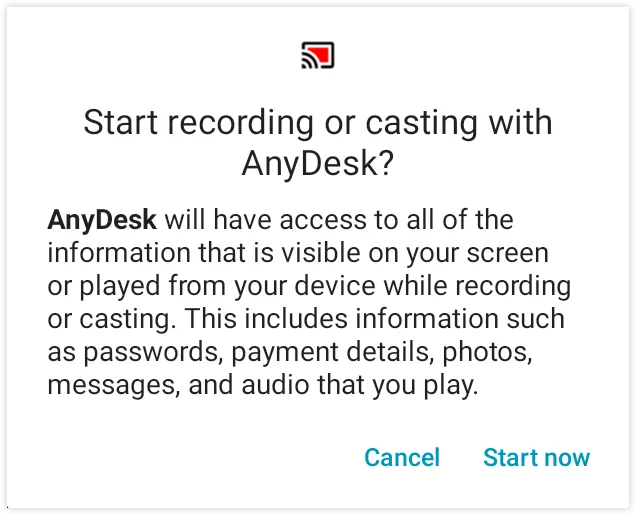
Pokud AnyDesk zobrazí systémovou výzvu ke sdílení obrazovky, musí ji potvrdit člověk u telefonu. Na Androidu 10 a novějším se může objevit i při nastaveném bezobslužném přístupu.
U RealVNC Server for Mobile počítejte s přítomností uživatele a odemčeným telefonem.
Krok 4: Prověřte stav offline
Ověřte síť a otevřete aplikaci. U AnyDesku zkontrolujte omezení baterie pro aplikaci i ovládací doplněk podle pokynů výrobce telefonu.
V TeamViewer Host prověřte Eco Mode: dokumentace popisuje stav offline i v úsporném režimu, ze kterého se aplikace probouzí připojením ze seznamu účtu. Zopakujte zkoušku po chvíli nečinnosti.
Časté potíže
Obraz funguje, klepnutí ne.
Zkontrolujte vhodný doplněk, Usnadnění a podporu konkrétního modelu. Funkční obraz není zkouška vstupu.
Firemní telefon volbu nepovolí.
Zapojte správce zařízení; může jít o pravidla pracovního profilu.
Nedaří se? Napište nám verzi systému, verzi aplikace a přesné znění chyby. Hesla, licenční klíče ani ověřovací kódy neposílejte.
Postup vychází z dokumentace výrobce:
Související
- Vzdálený přístup a Android
- Doplňky k TeamVieweru
- Supremo — vzdálený přístup licencovaný na souběžné relace
- Supremo ke stažení
- AnyDesk — licence na souběžná odchozí připojení
- AnyDesk ke stažení
- TeamViewer — licence podle uživatelů a spravovaných zařízení
- TeamViewer ke stažení
- RealVNC Connect — vzdálený přístup včetně provozu mimo veřejný cloud
- RealVNC ke stažení