Dvoufázové ověření: účet, připojení a nový telefon
Kód při přihlášení do webového účtu nemusí chránit také připojení k počítači. 2FA účtu a ověření vzdálené relace nastavujte odděleně. Při výměně telefonu nejdřív zprovozněte nový autentikátor, teprve potom smažte starý.
Krok 1: Zjistěte, kde se kód požaduje
Zapište si, zda jde o přihlášení do portálu, nebo spojení k určitému zařízení. U každého záznamu v autentikátoru uveďte srozumitelný název účtu či počítače. QR kód a tajný klíč nesdílejte v tiketu ani na snímku obrazovky.
Krok 2: Nastavte odpovídající ochranu
- AnyDesk: pro účet v
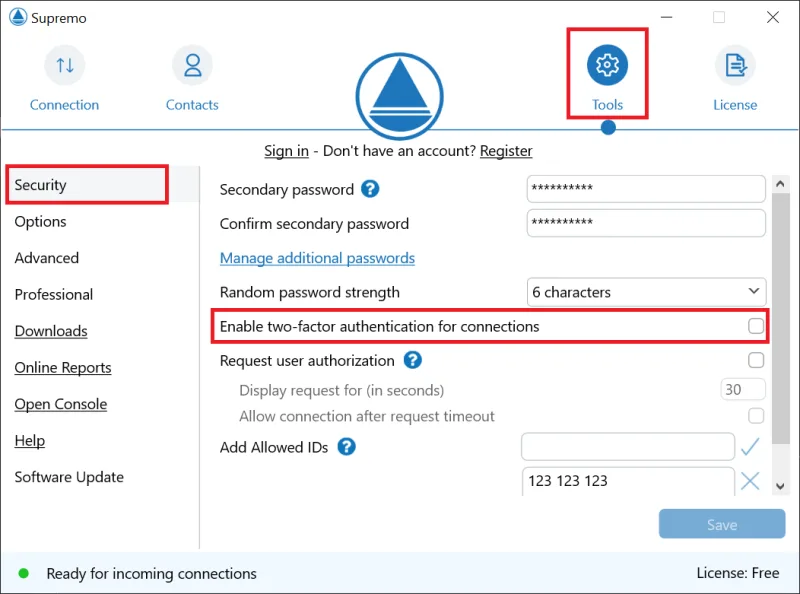
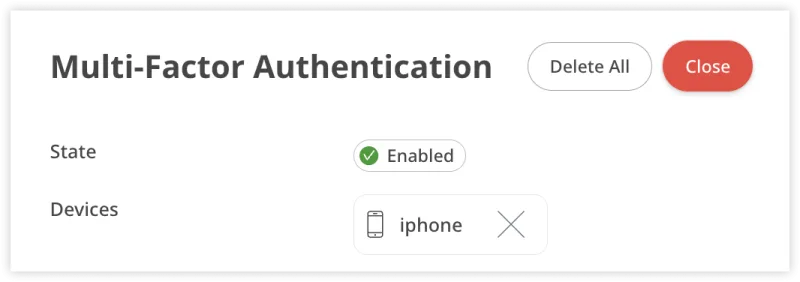
my.anydesk IIotevřete My profile → Multi-Factor Authentication → Edit. Pro bezobslužné připojení nastavujte 2FA na cílovém počítači v Settings → Access → Unattended Access. Po přidání QR kódu ověřte nastavení aktuálním kódem. - Supremo: pro relaci otevřete Tools → Security → Enable two-factor authentication for connections. Účet Console má vlastní nastavení pod ikonou účtu Security → Enable Two-Factor Authentication. Jde o dvě samostatná zapnutí.
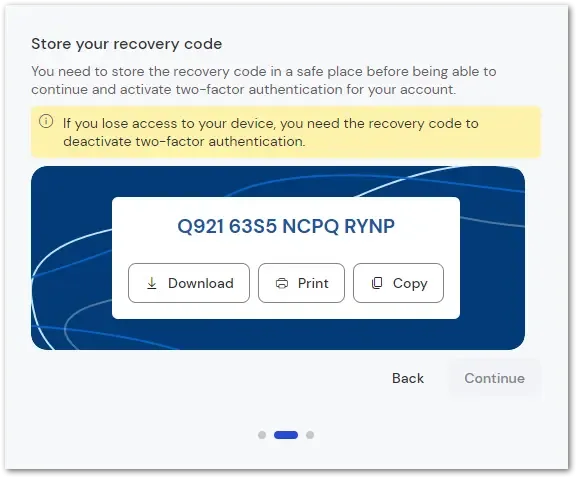
- TeamViewer: v Remote otevřete Settings → Go to your profile’s settings → Authentication a nastavte ověřování autentikátorem. Ve starší Management Console vede cesta přes Edit profile → Security. Dokončete ověření kódem. Obnovovací kód uložte mimo telefon. Tento postup se týká účtu.
- RealVNC: ochranu účtu nastavujte v portálu. Ověřování příchozích relací má vlastní nastavení: v8 Settings → Inbound → Security, v7 Options → Security. Konkrétní MFA metody závisejí na předplatném; nezapínejte jinou metodu bez připraveného druhého faktoru.
Krok 3: Připravte výměnu telefonu
Máte-li starý telefon, použijte ověřený přenos podle dokumentace svého autentikátoru, nebo jednotlivé služby znovu spárujte z dostupného nastavení účtu či zařízení. Po dobu změny mějte správce a náhradní přístup k ruce.
U TeamVieweru lze ke zrušení 2FA použít uložený obnovovací kód a potom nastavit nový telefon. Bez něj nespoléhejte na pouhý reset hesla. U ostatních služeb se při ztrátě faktoru obraťte na správce či oficiální podporu konkrétního účtu; univerzální postup pro obejití kódu neexistuje.
Krok 4: Vyzkoušejte obě vrstvy
Ověřte nové přihlášení do účtu a samostatně domluvené spojení k zařízení. Teprve po úspěšném testu vyřaďte starý telefon a zkontrolujte uložené obnovovací údaje.
Časté potíže
Kód nesedí.
Zkontrolujte správný záznam a automatické nastavení času telefonu i počítače.
Účet chce kód, relace ne.
Prověřte ochranu relace zvlášť. U AnyDesk také nastavení výjimek pro uložená přihlášení a krátkodobá hesla.
Telefon je ztracený.
Nesmažte zbývající funkční přístup. Nejdřív připravte obnovovací údaje a kontaktujte správce.
Nedaří se? Napište nám verzi systému, verzi aplikace a přesné znění chyby. Hesla, licenční klíče ani ověřovací kódy neposílejte.
Postup vychází z dokumentace výrobce:
Související
- AnyDesk — licence na souběžná odchozí připojení
- Supremo — vzdálený přístup licencovaný na souběžné relace
- TeamViewer — licence podle uživatelů a spravovaných zařízení
- RealVNC Connect — vzdálený přístup včetně provozu mimo veřejný cloud
- Vzdálené připojení — jak funguje a co rozhoduje
- Podpora
- AnyDesk ke stažení
- Supremo ke stažení
- TeamViewer ke stažení
- RealVNC ke stažení