Jak nastavit bezobslužný přístup v AnyDesku na Windows
Bezobslužný přístup připravte na počítači, ke kterému se chcete připojovat. Heslo nastavte ještě před odchodem a první spojení vyzkoušejte za přítomnosti člověka u cíle. Pro pracovní použití zvolte odpovídající licenci AnyDesk.
Krok 1: Nainstalujte AnyDesk
Na cílovém Windows spusťte instalátor ze sekce AnyDesk ke stažení. Vyberte Install AnyDesk a dokončete instalaci. Výrobce ji doporučuje pro přístup po restartu nebo odhlášení.
Krok 2: Nastavte přístupové heslo
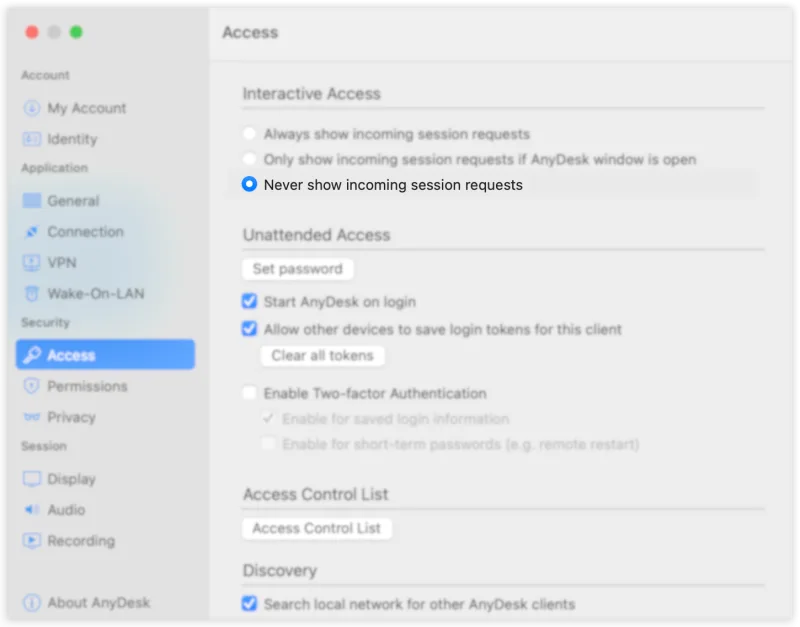
Otevřete Settings → Access → Unattended Access → Set password. Vytvořte jedinečné silné heslo, potvrďte je přes Apply a uložte do správce hesel.
Jde o cestu z dokumentace standardního desktopového klienta. U jiného rozložení nastavení zkontrolujte verzi aplikace; androidová cesta přes Permission Profiles sem nepatří.
Krok 3: Vyzkoušejte připojení
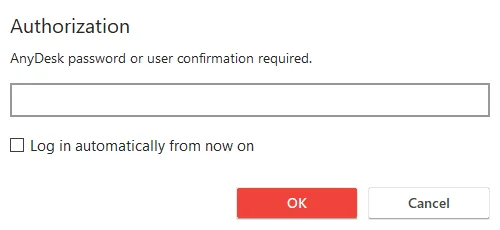
Na druhém počítači zadejte AnyDesk ID cíle a po výzvě nové heslo. Zkontrolujte obraz i ovládání. Potom proveďte domluvený restart cíle a zkuste nové připojení.
Krok 4: Přidejte druhý faktor
V části Unattended Access zapněte Enable Two-Factor Authentication, propojte ověřovací aplikaci a potvrďte její kód. Zkontrolujte také volby ochrany zapamatovaných přihlášení.
Časté potíže
Po restartu se nepřipojím.
Zkontrolujte, zda je cíl zapnutý, online a AnyDesk nainstalovaný. Prověřte také uspávání počítače.
Chci zrušit uložené přihlášení technika.
Na cíli použijte Clear all tokens nebo změňte bezobslužné heslo. Zákaz dalšího ukládání sám dříve vydané tokeny nezruší.
Nečekaný požadavek na přístup řešte podle postupu při podvodu.
Nedaří se? Napište nám verzi systému, verzi aplikace a přesné znění chyby. Hesla, licenční klíče ani ověřovací kódy neposílejte.
Postup vychází z dokumentace výrobce: