Supremo na Windows: přístup bez obsluhy a trvalé heslo
Pro pravidelné připojování bez potvrzení připravte na cílovém PC spouštění Suprema se systémem a trvalé heslo. Začněte, dokud je u počítače někdo dostupný. Licenční přehled najdete na stránce Supremo.
Krok 1: Spusťte Supremo na cíli
Použijte Supremo ke stažení a ověřte, že nastavujete správný počítač. Přístupové heslo k cíli a aktivační kód licence jsou různé údaje; kód licence patří na stranu zahajující spojení.
Krok 2: Zapněte start se systémem
V Tools → Options zapněte Start Supremo at system boot (unattended access) a uložte nastavení. Český překlad se může lišit; rozhodující je volba spuštění při startu systému.
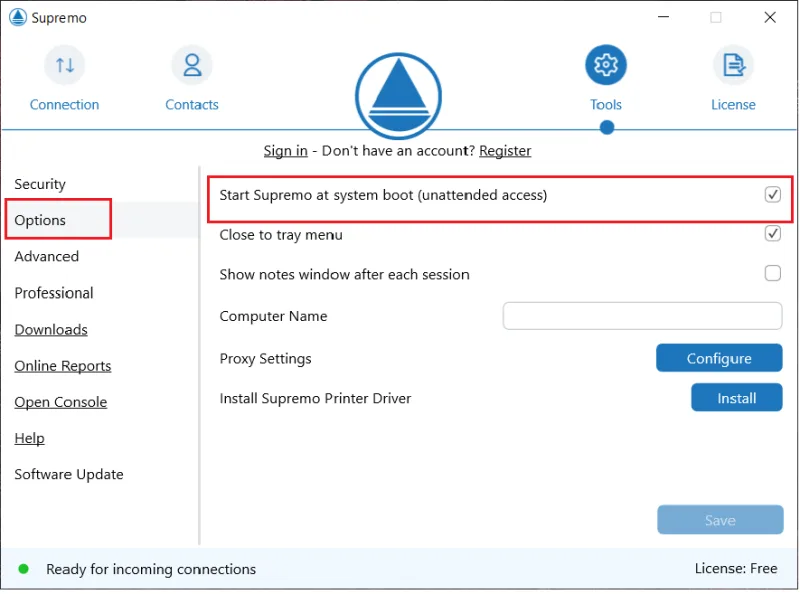
Krok 3: Nastavte trvalé heslo
V části Security nastavte Secondary Password, tedy vlastní trvalé přístupové heslo. Uložte je do správce hesel. Proměnlivé heslo z hlavního okna zůstává samostatným způsobem přihlášení.
Pro další ochranu můžete v zabezpečení zapnout dvoufaktorové ověření a dokončit propojení ověřovací aplikace. Nezaměňujte ochranu spojení s přihlášením do Console.
Krok 4: Ověřte přístup po restartu
Z druhého počítače se připojte pomocí ID a trvalého hesla. Pak cíl po domluvě restartujte a ověřte nové připojení. Supremo nepodporuje Wake-on-LAN: cílový počítač musí být zapnutý a dostupný. Uspávání nastavte se správcem podle potřeb provozu.
Časté potíže
Jednorázové heslo už neplatí.
Po restartu použijte nastavené trvalé heslo.
Supremo po startu neběží.
Zkontrolujte uloženou volbu startu se systémem a zopakujte zkoušku za přítomnosti člověka u cíle.
Nedaří se? Napište nám verzi systému, verzi aplikace a přesné znění chyby. Hesla, licenční klíče ani ověřovací kódy neposílejte.
Postup vychází z dokumentace výrobce: