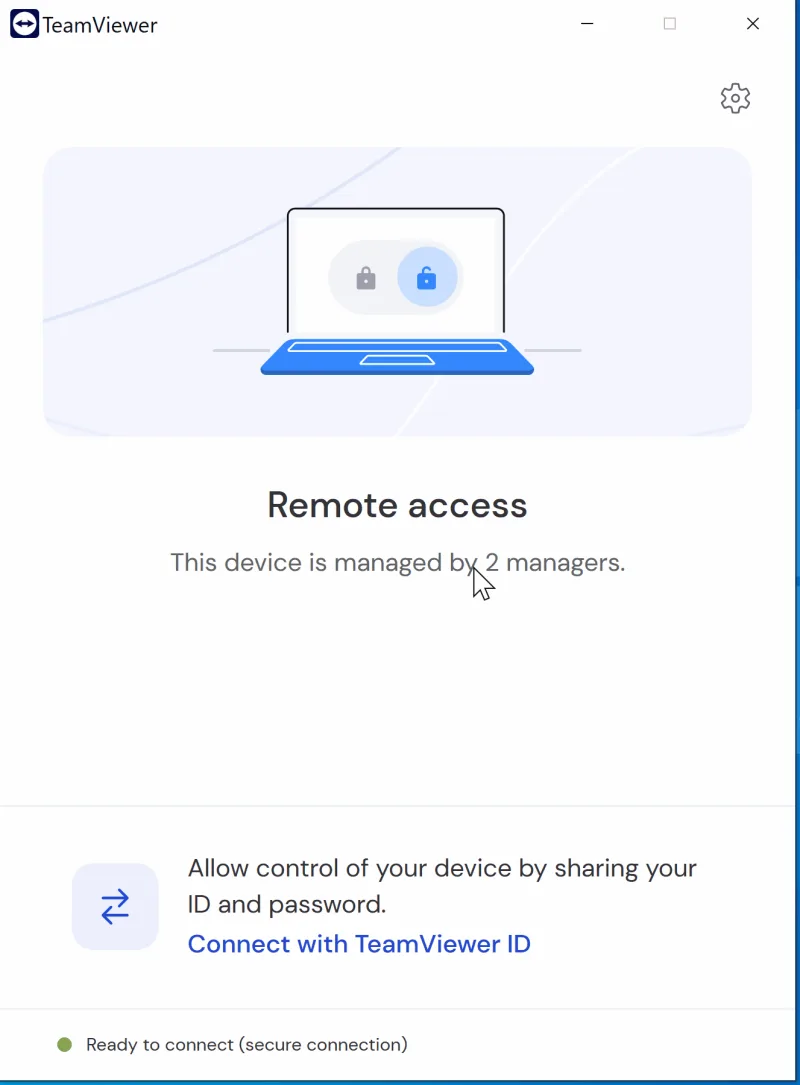
TeamViewer Host: nastavení přístupu bez obsluhy
TeamViewer Host připravte na cílovém počítači pro přístup bez místního potvrzení. QuickSupport je jiný modul, určený pro dočasnou pomoc s obsluhou. Rozdíly a licence najdete na stránce TeamViewer.
Krok 1: Nainstalujte Host
Ze sekce TeamViewer ke stažení vyberte Host pro Windows. Na cílovém PC spusťte instalátor a dokončete průvodce. Pokud už zařízení spravuje firma, domluvte změnu se správcem.
Po instalaci otevřete Host z oznamovací oblasti Windows.
Krok 2: Přiřaďte zařízení účtu
Vyberte Manage this device a přihlaste se účtem, který má počítač spravovat. Dokončete zobrazené potvrzení. Před přiřazením zkontrolujte e-mail účtu; firemní PC nepřiřazujte omylem k soukromému účtu.
Krok 3: Připojte se ze svého počítače
V TeamViewer Remote se přihlaste oprávněným účtem. V seznamu zařízení vyberte připravený počítač a použijte Connect. Ověřte obraz a ovládání, dokud je u cíle někdo k ruce.
Krok 4: Vyzkoušejte přístup po restartu
Ukončete relaci a založte novou. Potom cílový PC po domluvě restartujte a znovu se připojte. Ověřujete nové spojení po restartu; tento krok není příslib automatického návratu původní relace.
Časté potíže
Cíl není v seznamu.
Porovnejte účty a dokončení přiřazení v Hostu.
Počítač je offline.
Prověřte, zda je zapnutý, připojený k síti a Host běží. Uspávání nastavte se správcem podle potřeb provozu.
Nedaří se? Napište nám verzi systému, verzi aplikace a přesné znění chyby. Hesla, licenční klíče ani ověřovací kódy neposílejte.
Postup vychází z dokumentace výrobce: