Jak tisknout ze vzdáleného počítače na místní tiskárnu
Dokument otevřete na vzdáleném počítači, ale papír chcete mít u sebe. Potřebujete vzdálený tisk a správnou tiskárnu v dialogu. Výběr běžné kancelářské tiskárny by dokument vytiskl tam.
Krok 1: Vyzkoušejte místní tiskárnu
Ještě před připojením vytiskněte testovací stránku ze svého počítače. Ověřte papír, připojení a frontu. U AnyDesk a Suprema použijte Windows na obou stranách. Tento postup není pro tisk z mobilního klienta.
Krok 2: Připravte ovladač a relaci
- AnyDesk: na vzdáleném PC otevřete Settings → Printer → Outgoing Print Jobs → Install AnyDesk Printer. Instalace ovladače vyžaduje správce; AnyDesk musí být nainstalován na obou počítačích.
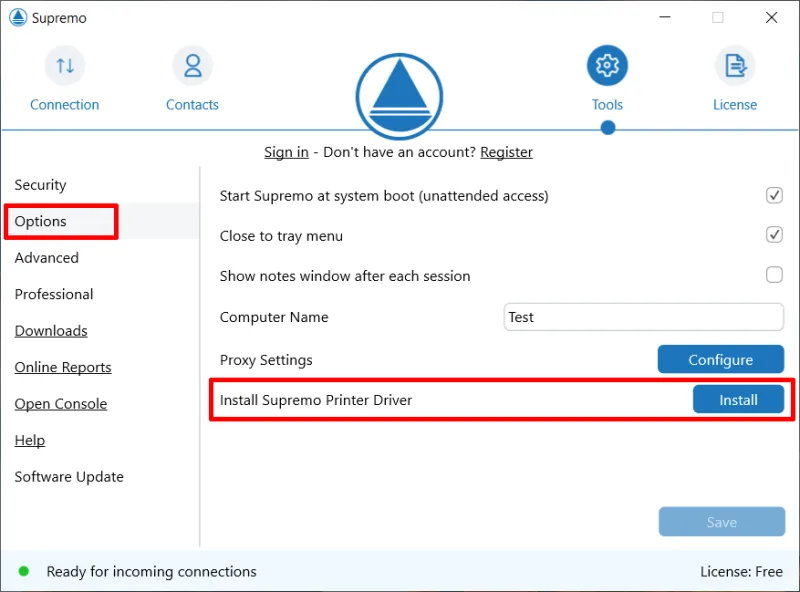
- Supremo: na vzdáleném PC použijte Tools → Options → Install Supremo Printer Driver → Install.
- TeamViewer Classic: na vzdáleném počítači ověřte tiskový ovladač v Extras → Options → Advanced → Show advanced options → Advanced network settings → Install TeamViewer Printer Driver. Pak v relaci aktivujte Files & Extras → Activate remote printing. Na Macu v Classic vede instalace ovladače přes TeamViewer → Preferences → Advanced → Network. V Remote se rozložení nabídky liší; cestu z Classic nezaměňujte za jeho nastavení.
- RealVNC: připojte se z desktopového klienta s předplatným zahrnujícím tisk a ověřte povolení této funkce. Místní tiskárnu nastavte před připojením jako výchozí.
Krok 3: Vyberte správný cíl tisku
Na vzdálené ploše otevřete dokument a jeho tiskový dialog.
U AnyDesk vyberte AnyDesk Printer a v místním okně příchozí úlohy svou skutečnou tiskárnu. U Suprema zvolte Supremo Remote Printer. Na místním PC se otevře PDF; to vytiskněte na své tiskárně. Kopie zůstává také ve složce Downloads.
U TeamVieweru vyberte místní tiskárnu zpřístupněnou přes vzdálený tisk. U RealVNC hledejte název s dodatkem via VNC from a jménem vašeho počítače. Zvlášť při více připojených uživatelích nespoléhejte jen na výchozí volbu.
Krok 4: Ověřte jednu stránku
Nejprve odešlete jednu nesenzitivní stránku. Pokud nevyleze, zkontrolujte místní frontu a u AnyDesk také pravidla příchozích tiskových úloh; režim Dismiss je odmítá.
U RealVNC po aktualizaci na Server 7.17.0 nebo Connect 8.4.0 výrobce upozorňuje na souvislost s Restricted Mode. Správce má nejprve porovnat nastavení s odkazovaným článkem a posoudit změnu zabezpečení. Kvůli tisku nevypínejte ochrany plošně.
Časté potíže
Virtuální tiskárna chybí.
Prověřte ovladač na vzdáleném PC a oprávnění k jeho instalaci.
Dokument vyšel v kanceláři.
Zvolili jste jinou tiskárnu. Před dalším pokusem zkontrolujte celý název cíle.
Supremo vytvořilo jen PDF.
To je mezikrok: otevřený PDF dokument teď vytiskněte lokálně. U citlivých dokumentů po práci naložte s kopií v Downloads podle firemních pravidel.
Nedaří se? Napište nám verzi systému, verzi aplikace a přesné znění chyby. Hesla, licenční klíče ani ověřovací kódy neposílejte.
Postup vychází z dokumentace výrobce:
Související
- AnyDesk — licence na souběžná odchozí připojení
- Supremo — vzdálený přístup licencovaný na souběžné relace
- TeamViewer — licence podle uživatelů a spravovaných zařízení
- RealVNC Connect — vzdálený přístup včetně provozu mimo veřejný cloud
- Vzdálený přístup na Windows
- Vzdálený přístup na macOS
- Vzdálené připojení — jak funguje a co rozhoduje
- AnyDesk ke stažení
- Supremo ke stažení
- TeamViewer ke stažení
- RealVNC ke stažení