Odešel technik: jak zrušit další vzdálený přístup
Smazání kontaktu z vašeho adresáře nezruší heslo, které technik zná. Po ukončení spolupráce projděte účty, hesla, uložené tokeny a povolená zařízení na každém spravovaném počítači.
Při podezření na podvod nebo probíhající zneužití použijte nejdřív zásahový postup. Tento návod je pro plánované předání správy; nemažte podle něj důkazy incidentu.
Krok 1: Připravte náhradní správu
Zajistěte, že se oprávněný správce dostane k zařízení nezávisle na odcházejícím technikovi. Připravte seznam počítačů, sdílených skupin a používaných účtů. Rozpracované relace ukončujte po domluvě; změna přihlašovacích údajů není potvrzení ukončení už otevřeného spojení.
Pokud jde o jediné spojení k neobsazenému PC, nejdřív domluvte člověka na místě. Zrušení přístupu neprovádějte bez možnosti nápravy.
Krok 2: Odvolejte přístup v AnyDesk
Na cílovém PC otevřete Settings → Access → Unattended Access. Změňte bezobslužné heslo na nové, které odcházející technik nezná. Použijte Clear all tokens, aby se nemohl připojit dříve uloženým přihlášením. Změna hesla také zneplatňuje vydané tokeny.
Pokud nechcete vydávat nové uložené přístupy, vypněte Allow other computers to save login information for this computer. Samotné vypnutí této volby staré tokeny neruší. Projděte také další používané profily oprávnění a povolená ID se správcem.
Krok 3: Změňte hesla a povolená ID v Supremu
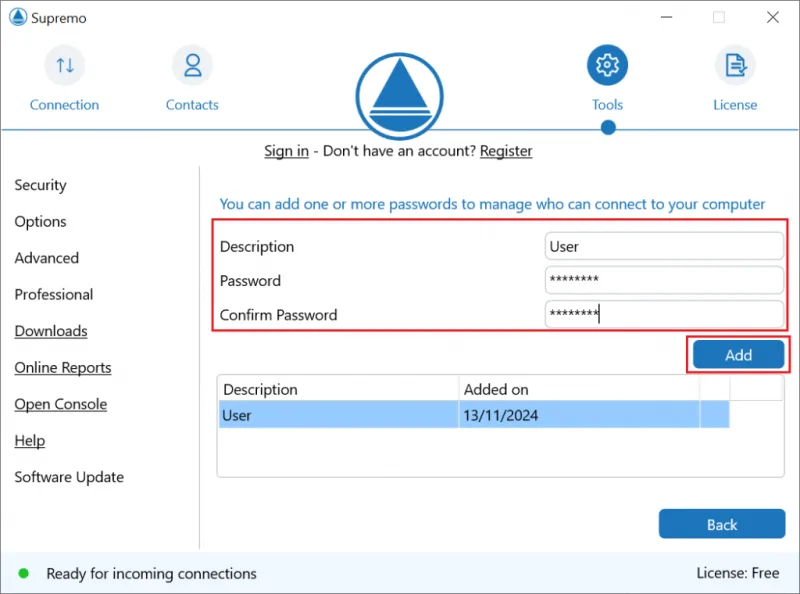
Na cíli otevřete Tools → Security, změňte Secondary password a potvrďte nové heslo. Pokud používáte další hesla, projděte Manage additional passwords a odvolejte heslo bývalého technika; když lidé používali stejné heslo, změňte společné.
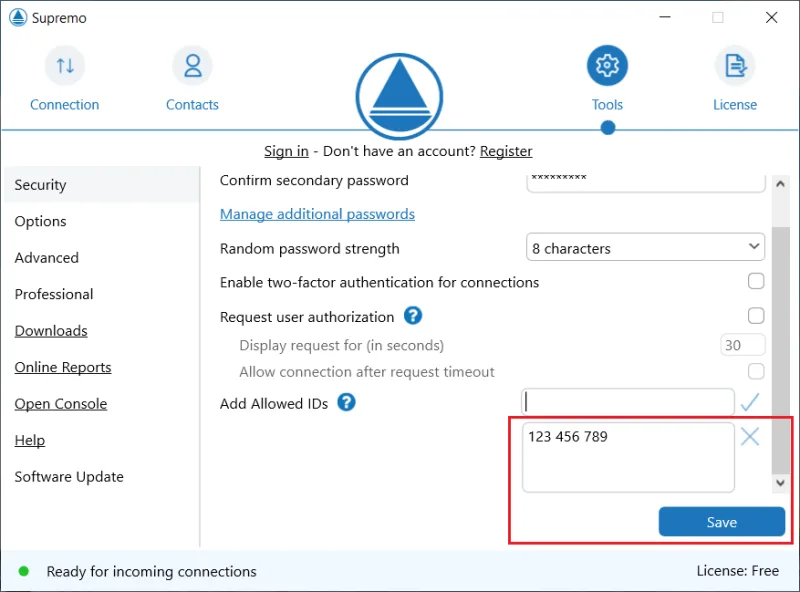
V bezpečnostním nastavení zkontrolujte seznam povolených Supremo ID. Odeberte bývalá zařízení a uložte změnu. Nenechte přitom bez rozmyslu prázdný seznam ani neodstraňte poslední funkční přístup správce; výsledné pravidlo ověřte testem.
Pokud technik znal také heslo chránící konfiguraci, změňte je samostatně v Tools → Advanced → Password-protect the configuration.
Krok 4: Odeberte sdílení a ověřte výsledek
Zrušte přístup jeho osobního účtu k firemním skupinám a konzoli. U Suprema projděte sdílení skupin adresáře; podrobnosti najdete v návodu k adresáři. Byly-li přihlašovací údaje sdílené, změňte je a přejděte na osobní účty.
Otestujte nové připojení oprávněného správce a z kontrolního zařízení ověřte odmítnutí starých údajů. Zapište datum, zasažené počítače a výsledek. Pokud už klient není potřeba vůbec, jeho odinstalaci domluvte až po zajištění náhradní správy.
Časté potíže
Odebral jsem licenci klienta.
Licenční změna sama neprokazuje zrušení jeho přístupu k cílovému počítači.
Kontakt už nevidím.
To neznamená, že bývalý technik nezná ID a heslo.
Staré přihlášení stále funguje.
Prověřte všechny profily, další hesla a tokeny. Neopakujte jen mazání kontaktu.
Nedaří se? Napište nám verzi systému, verzi aplikace a přesné znění chyby. Hesla, licenční klíče ani ověřovací kódy neposílejte.
Postup vychází z dokumentace výrobce:
Související
- AnyDesk — licence na souběžná odchozí připojení
- Supremo — vzdálený přístup licencovaný na souběžné relace
- Vzdálený přístup pro podniky a státní správu
- Podvod přes vzdálený přístup — falešný bankéř, AnyDesk a Supremo
- Adresář: uložení kontaktů a sdílení zařízení s kolegou
- AnyDesk ke stažení
- Supremo ke stažení