Adresář: uložení kontaktů a sdílení zařízení s kolegou
Uložené ID vám ušetří hledání počítače. Kontakt v adresáři ale nenahrazuje ověření při spojení. Sdílení seznamu a přístup k samotnému zařízení nastavujte se správcem zvlášť.
Krok 1: Připravte účty a skupiny
Každý kolega má používat svůj účet. Určete vlastníka skupiny a zařízení, která do ní patří. Nezačínejte sdílením celého firemního adresáře, pokud kolega obsluhuje jen jedno oddělení.
U AnyDesk porovnejte dostupný adresář a jeho limity se svou licencí. U Suprema se pracuje s účtem Console. U RealVNC s týmem a seznamem jeho zařízení; nejde o kopírování adresáře cizích ID.
Krok 2: Přidejte jeden zkušební kontakt
AnyDesk: otevřete kartu Address Book, v nabídce názvu adresáře vyberte existující adresář nebo Create new Address Book. Přes Add entry uložte správné ID a srozumitelný název. Pravidla a dostupnost adresářů závisejí na licenci a konfiguraci klienta.
Supremo: otevřete Contacts a přihlaste účet Console. Přidejte skupinu a tlačítkem pro nový počítač vyplňte název a Supremo ID. Heslo ukládejte jen podle firemních pravidel; nevpisujte jej do názvu nebo poznámky.
RealVNC: v portálu vyberte správný tým a otevřete Devices → Device List. Zařízení nejdřív musí být do týmu zařazené; při nesouladu pokračujte návodem k týmu.
Krok 3: Nastavte sdílení
U AnyDesk ověřte s administrátorem, který adresář vidí klienti připojení k vaší licenci. Neřešte to odesláním licenčního klíče kolegovi; správa klientů je jiný úkol než přidání kontaktu.
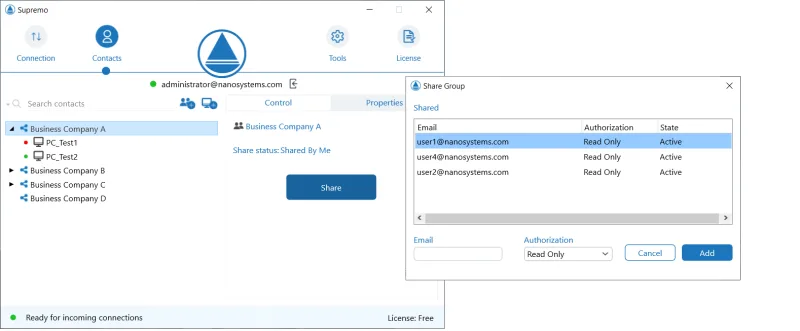
U Suprema vyberte skupinu, klikněte na Share a zadejte e-mail kolegova účtu Console. Zvolte Read, nebo Write and Read, pokud má také upravovat záznamy. Sdílejte jen potřebnou skupinu.
U RealVNC správce pozve kolegu přes People → People List → Invite people. U konkrétního zařízení pak přes … → Manage permissions ověří, komu je dostupné. Neodebírejte dosavadní přístup správce při nastavování prvního kolegy.
Krok 4: Otestujte přístup z kolegova účtu
Kolega se přihlásí pod vlastním účtem, ověří správnou skupinu a zkusí domluvené připojení. Zkontrolujte i to, že nevidí nepřidělená zařízení. Nakonec zaznamenejte vlastníka sdílení a způsob jeho budoucího odebrání.
Časté potíže
Kolega vidí kontakt, ale nepřipojí se.
Zkontrolujte ověření relace, povolená ID a oprávnění na cílovém počítači.
Kolega může měnit záznamy, a nemá.
Snižte oprávnění skupiny na čtení a ověřte výsledek z jeho účtu.
Chci zrušit přístup bývalému technikovi.
Smazání kontaktu nestačí; projděte zrušení vzdáleného přístupu, včetně hesel, tokenů a oprávnění na zařízení.
Nedaří se? Napište nám verzi systému, verzi aplikace a přesné znění chyby. Hesla, licenční klíče ani ověřovací kódy neposílejte.
Postup vychází z dokumentace výrobce:
Související
- AnyDesk — licence na souběžná odchozí připojení
- Supremo — vzdálený přístup licencovaný na souběžné relace
- RealVNC Connect — vzdálený přístup včetně provozu mimo veřejný cloud
- Vzdálený přístup pro týmy
- Vzdálený přístup pro podniky a státní správu
- AnyDesk ke stažení
- Supremo ke stažení
- RealVNC ke stažení