RealVNC: jak začít po nákupu licence
U RealVNC si nejprve ujasněte, ke kterému účtu a týmu má zakoupené předplatné patřit. Následující postup je pro novou instalaci RealVNC Connect v8 s přihlášením k online předplatnému.
Při nasazení podle zvláštních firemních pokynů je nejprve porovnejte se správcem; starší okna VNC Serveru a Vieweru v7 se od tohoto postupu liší.
Krok 1: Stažení
Na stránce RealVNC ke stažení vyberte instalátor pro Windows nebo macOS podle svého počítače. Připravte RealVNC Connect také na zařízení, ke kterému se budete připojovat. Pro první zkoušku si zajistěte člověka u vzdáleného zařízení a domluvte se, který počítač bude spojení přijímat.
Než začnete přidávat počítače, najděte pokyny k objednávce a ověřte účet, pod kterým budete pracovat. Pokud ve firmě RealVNC už někdo spravuje, požádejte ho o potvrzení správného týmu. Předejdete tím hledání zařízení v jiném účtu po dokončení instalace.
Krok 2: Instalace
Windows
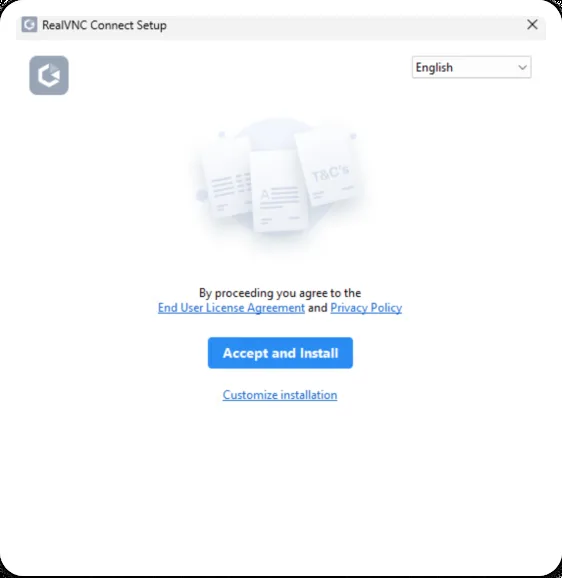
Na Windows spusťte stažený instalátor a potvrďte Accept and Install. Po dokončení otevřete aplikaci. Při nastavování už zakoupeného online předplatného použijte Sign in, nikoli volbu pro vytvoření další zkušební registrace.
macOS
Na macOS stáhněte odpovídající variantu a projděte pokyny instalátoru pro Mac; další přihlášení a výběr týmu mají stejný základ jako na Windows.
Na ovládaném Macu navíc povolte nahrávání obrazovky a usnadnění podle návodu k oprávněním macOS. Bez ověření těchto oprávnění nepovažujte instalaci přijímajícího Macu za dokončenou.
Krok 3: Přihlášení a licence
Od PS Media obdržíte odkaz pro aktivaci účtu s informacemi o licenci. Otevřete jej a dokončete aktivaci účtu podle doručených pokynů. Pro přihlášení do RealVNC Connect pak použijte tento účet a tým podle informací k licenci. Pokud odkaz nebo informace chybějí nebo nevíte, jak je objednávka přiřazená, obraťte se na podporu PS Media.
- Po Sign in se v prohlížeči otevře manage.realvnc.com. Přihlaste se svým účtem.
- Výrobce při přihlášení z nového zařízení posílá ověřovací e-mail: potvrďte Continue Sign-in.
- V prohlížeči vyberte správný tým, pokračujte a přes Open se vraťte do aplikace.
Zařízení se tím podle dokumentace automaticky licencuje v daném týmu.
Nevidíte-li očekávané prostředí, porovnejte přihlášený účet a tým s objednávkou. Neřešte nejasné přiřazení opakovaným zakládáním účtů. Postup kontroly najdete v návodu k licenci a zařízením v týmu.
Krok 4: První připojení
Pro domluvenou zkoušku s člověkem u vzdáleného zařízení použijte One-time access.
- Protistrana najde v části Remotely access this device svůj devítimístný kód a sdělí vám jej.
- Na vlastním počítači v části Access other devices → One-time access vložte tento kód a klikněte na šipku.
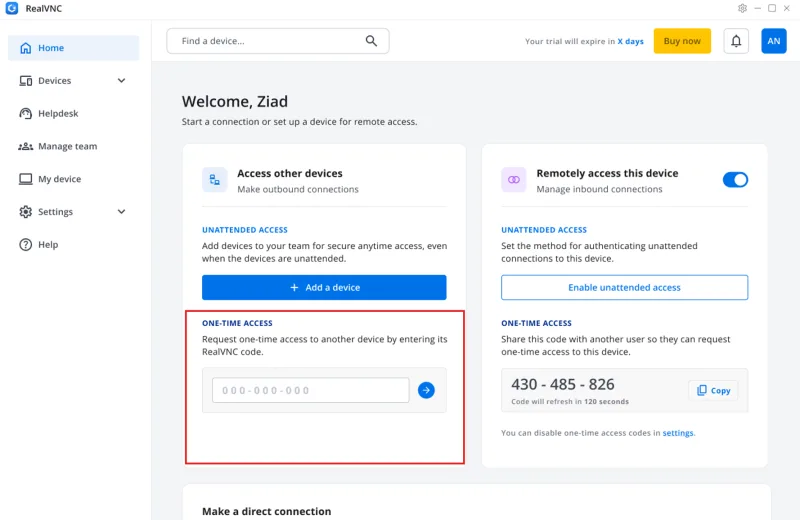
Člověk u cíle zkontroluje údaje příchozího požadavku a potvrdí jej přes Confirm. Kód se obnovuje každé dvě minuty; pokud vyprší, vyžádejte si nový. Po navázání spojení společně ověřte obraz a domluvený úkon na správném počítači.
Krok 5: Přístup bez obsluhy
Pro pozdější přístup bez člověka u cíle nastavte ověření zařízení podle části Bezobslužný přístup v instalačním návodu RealVNC.
Kam dál
Vraťte se k instalaci a nastavení zařízení nebo ke kontrole licence a týmu. Podpora PS Media vám pomůže s nejasnostmi po nákupu; připravte číslo objednávky, systém, verzi Connectu a přesnou chybu, bez přístupových hesel a ověřovacích kódů.
Postup vychází z dokumentace výrobce:
- RealVNC — začínáme s Connect v8
- RealVNC — první nastavení na macOS
- RealVNC — jednorázové připojení Code Connect