Supremo TCP Tunneling: jak nastavit TCP tunel
TCP Tunneling je v Supremu 5 dostupný v betě. Přes aktivní relaci přesměrujete TCP spojení ke konkrétní službě; její port kvůli tomu nemusíte otevírat do internetu. Na ovládajícím počítači potřebujete licenci Professional a na cíli povolenou funkci.
Níže nastavíme přístup k testovací webové službě na vzdáleném Windows počítači. Návod předpokládá oprávnění tuto službu používat; tunel nenahrazuje její vlastní přihlášení.
Krok 1: Ověřte verzi, licenci a směr
Na obou počítačích ověřte Supremo 5 a dostupnost beta funkce. Na svém ovládajícím PC zkontrolujte aktivaci Professional. Použijte nejdřív testovací prostředí.
- Forward znamená přístup z vašeho PC ke službě na vzdáleném zařízení.
- Reverse zpřístupňuje vaši místní službu vzdálenému zařízení.
Windows podporuje oba směry. U macOS je Forward dostupný jen tehdy, když je Mac Host (cíl), a Reverse jen když je Mac Control (ovládající). Android a iOS podporované nejsou.
Krok 2: Povolte tunel na cíli
Na vzdáleném počítači otevřete Tools → Permissions, zapněte Use TCP tunneling a uložte přes Save. Nechte správce ověřit, že zamýšlená služba běží a na kterém portu naslouchá.
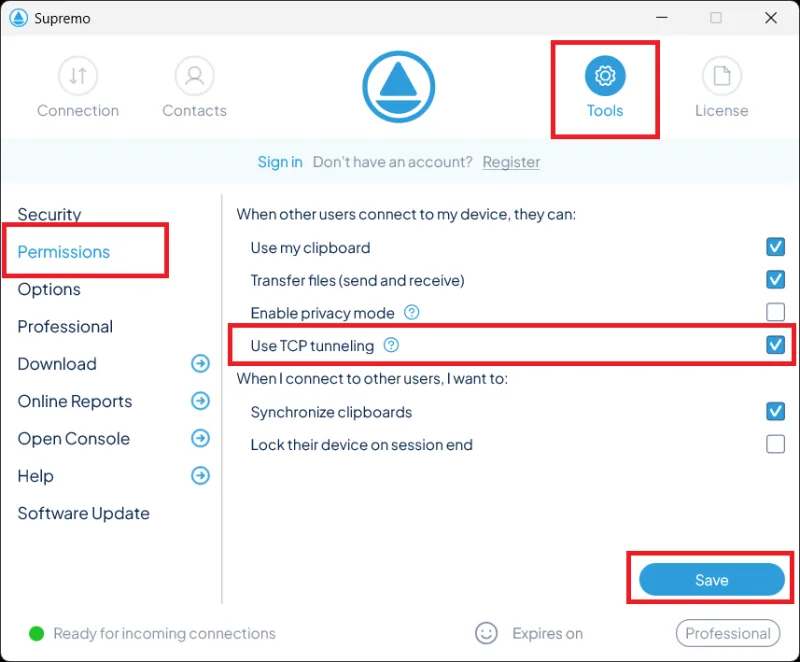
V příkladu běží testovací webová služba na vzdáleném počítači na portu 8080. Její dostupnost nejdřív ověřte přímo na něm. Pokud neběží, tunel to nenapraví.
Krok 3: Vytvořte Forward tunel
Navažte obvyklou relaci Suprema. V jejím horním panelu otevřete Control → Setup TCP Tunneling.
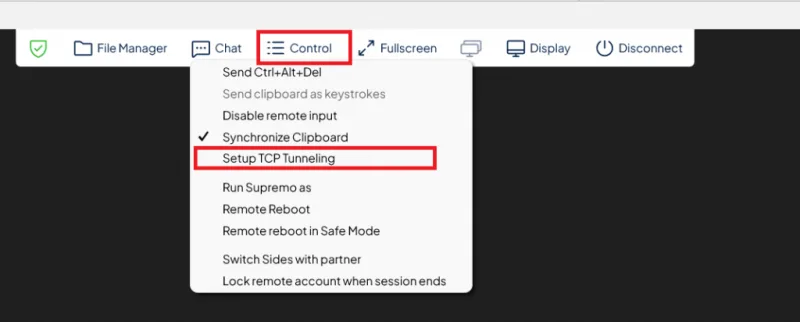
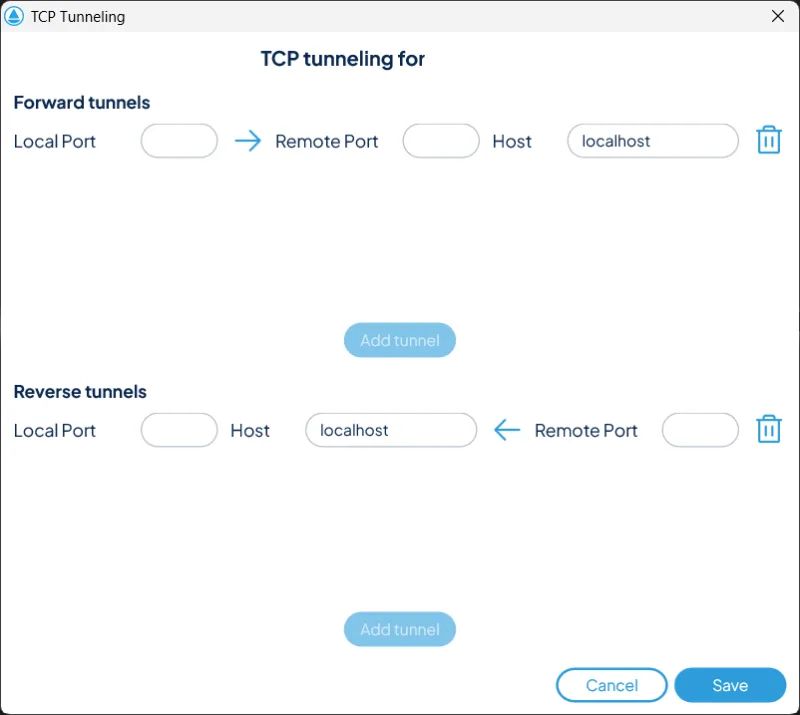
V části Forward tunnels nastavte:
| Pole | Hodnota v příkladu |
|---|---|
| Local Port | 9010 |
| Remote Port | 8080 |
| Host | localhost |
Použijte Add tunnel, pak Save. localhost zde označuje vzdálený počítač, na kterém běží služba. Pro místní port zvolte volné číslo; odlišné od portu služby pomůže předejít záměně.
Krok 4: Otestujte přístup a ukliďte nastavení
Na svém PC otevřete v prohlížeči http://localhost:9010. Měli byste vidět testovací službu ze vzdáleného portu 8080. U jiné služby použijte odpovídající klient, protokol a port.
Tunely se ukládají místně a obnovují v dalších relacích. Po zkoušce proto nepotřebný řádek odeberte ikonou koše a změnu uložte. Pro trvalé použití evidujte účel i oprávněné uživatele.
Časté potíže
Tunel se nevytvoří.
Prověřte obsazený port. Jeden port nelze použít opakovaně.
Relace funguje, služba ne.
Ověřte povolení na Hostu, běžící službu a správný vzdálený port. Správce má prověřit také firewall; nevypínejte jej plošně.
Volbu nevidím.
Porovnejte verzi beta klienta, licenci ovládajícího zařízení a platformu. Nepředpokládejte její dostupnost v předchozí stabilní verzi.
Nedaří se? Napište nám verzi systému, verzi aplikace a přesné znění chyby. Hesla, licenční klíče ani ověřovací kódy neposílejte.
Postup vychází z dokumentace výrobce: