Tichá instalace: AnyDesk, Supremo a TeamViewer
Tichá instalace řeší instalátor bez oken. Sama nepotvrzuje licenci, přiřazení do firmy ani funkční bezobslužný přístup. Nejdřív vše ověřte na jednom testovacím počítači.
Krok 1: Připravte balíček a správce
Stahujte z oficiálního webu nebo vlastní konzole výrobce. Zkontrolujte podpis instalátoru, verzi a cílovou konfiguraci. Příkazy spouštějte jako správce ve schváleném nástroji nasazení. Předem si určete, kdo bude mít k novému zařízení přístup.
Pro RealVNC použijte samostatný instalační návod. Níže uvedené přepínače mezi výrobci nezaměňujte.
Krok 2: AnyDesk přes příkazovou řádku
Ve složce s oficiálním EXE lze pro pilotní instalaci použít:
AnyDesk.exe --install "C:\Program Files (x86)\AnyDesk" --start-with-win --silentNahraďte název souboru skutečným názvem balíčku. --install určí cílovou složku, --start-with-win start s Windows a --silent potlačí rozhraní včetně chybových oken. Po doběhnutí proto ověřte nainstalovanou aplikaci a službu.
U vlastního klienta zkontrolujte jeho prefix a cestu. Heslo pro bezobslužný přístup nevkládejte do veřejného skriptu. Aktivaci řeší návod k licenci AnyDesk.
Krok 3: Supremo z generátoru Console
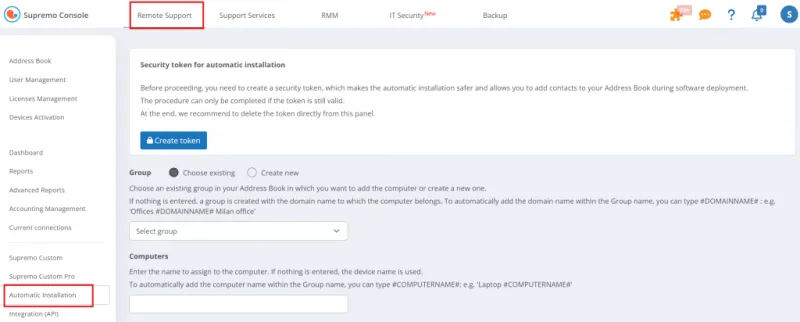
V Console otevřete Remote Support → Automatic Installation. Vytvořte bezpečnostní token, vyberte skupinu adresáře a potřebná nastavení včetně startu se systémem. Pak použijte Generate command.
Použijte příkaz vygenerovaný pro svůj EXE nebo MSI. U MSI s transformací má základní tvar:
msiexec.exe /i "Supremo.msi" /qn TRANSFORMS="Supremo.mst"Soubor MST nejdřív vytvořte podle postupu Console. Pro variantu s WRAPPED_ARGUMENTS dodržte uvozovky generátoru; token ani Base64 řetězec s heslem nekopírujte do tiketu či veřejného repozitáře. Token musí být při nasazení platný; po dokončení jej podle doporučení výrobce smažte.
Krok 4: TeamViewer MSI a kontrola pilotu
V TeamViewer Remote otevřete Admin settings → Rollout set-up → Download Installer a stáhněte správný MSI pro Host nebo plný klient. MSI je určen pro licence Corporate/Tensor; běžné stažení EXE není náhradou nároku na tento balíček.
Pro Host uvádí výrobce tento vzor v příkazovém řádku Windows:
start /wait MSIEXEC.EXE /i "C:\Balicky\TeamViewer_Host.msi" /qn CUSTOMCONFIGID=VASE_CONFIG_ID ASSIGNMENTID=VASE_ASSIGNMENT_IDCestu i oba zástupné identifikátory nahraďte vlastními hodnotami z firemního nasazení.
/qnzajistí tichou instalaci,CUSTOMCONFIGIDkonfiguraci Hostu- a
ASSIGNMENTIDpřiřazení.
Nekopírujte cizí ID ani je nevkládejte do veřejného skriptu. Nekombinujte přiřazení parametrem s automatickým přiřazením v rollout konfiguraci bez kontroly doporučení výrobce.
Kontrola pilotní instalace
Po instalaci všech produktů ověřte správnou skupinu, oprávněného technika a domluvené připojení po restartu. Teprve potom rozšiřte nasazení.
Časté potíže
Instalátor nic neukázal.
U tichého režimu je to očekávané. Rozhoduje stav instalace a výsledek kontroly, ne chybějící okno.
Klient je nainstalovaný, ale není ve správné skupině.
Prověřte přiřazení a platnost tokenu odděleně od samotné instalace.
MSI v portálu nevidím.
Ověřte účet, jeho oprávnění a licenci. Balíček nehledáte na neoficiálním úložišti.
Nedaří se? Napište nám verzi systému, verzi aplikace a přesné znění chyby. Hesla, licenční klíče ani ověřovací kódy neposílejte.
Postup vychází z dokumentace výrobce:
Související
- AnyDesk — licence na souběžná odchozí připojení
- Supremo — vzdálený přístup licencovaný na souběžné relace
- TeamViewer — licence podle uživatelů a spravovaných zařízení
- Vzdálený přístup na Windows
- Vzdálený přístup pro podniky a státní správu
- Jak nainstalovat RealVNC Connect na Windows
- AnyDesk ke stažení
- Supremo ke stažení
- TeamViewer ke stažení