AnyDesk: jak začít po nákupu licence
Začněte na počítači, ze kterého budete poskytovat podporu nebo se připojovat do kanceláře. Připravte si e-mail od AnyDesku s přístupem k účtu my.anydesk a druhý počítač s člověkem, který s vámi první spojení vyzkouší.
Přihlašovací účet, licenční klíč a adresa vzdáleného zařízení mají různé účely; v následujících krocích je nezaměňujte.
Krok 1: Stažení
Na stránce AnyDesk ke stažení vyberte svůj operační systém. Aplikaci připravte na vlastním i vzdáleném počítači. Při první zkoušce si s protistranou potvrďte, kdo se připojuje a kdo spojení přijímá, abyste si neposílali ID opačného zařízení.
Pokud vám firemní správce předepsal vlastní upravený klient, domluvte se s ním před instalací běžné verze. Níže popsané volby vycházejí ze standardního klienta AnyDesk; firemní balíček může mít jiné přednastavení.
Krok 2: Instalace
Windows
- Na Windows spusťte stažený soubor .exe.
- V okně aplikace klikněte na Install AnyDesk a dokončete pokyny instalátoru.
Pouhé otevření souboru a dokončená instalace jsou dva různé kroky: před dalším nastavováním ověřte, že jste prošli i instalační volbou.
macOS
- Na macOS otevřete soubor DMG, dvakrát klikněte na aplikaci a v jejím hlavním okně zvolte Install Now.
- Potvrďte podmínky a dokončete instalaci.
Při připojování k Macu pak projděte oprávnění k obrazu a ovládání, pokud je systém požaduje. Tato oprávnění nastavuje člověk u ovládaného Macu.
Krok 3: Aktivace licence
Od PS Media dostanete pouze fakturu. E-mail s přístupem k účtu my.anydesk vám pošle výrobce AnyDesk. V my.anydesk si stáhněte licenční klíč, nebo se těmito přihlašovacími údaji přihlaste přímo v programu a tím licenci spárujte. Pokud není jasné, ke kterému účtu je nákup přiřazený, ověřte to s objednávajícím nebo s podporou PS Media před založením dalšího účtu.
Přihlášení účtem
V klientu otevřete vpravo nahoře ikonu uživatele a přihlaste se účtem, ke kterému patří licence. Podle dokumentace se tím licence zaregistruje automaticky.
Vložení licenčního klíče
Alternativně v nabídce vpravo nahoře otevřete Change License Key, vložte klíč a potvrďte Register license key. Klíč lze zkopírovat v my.anydesk → License; v my.anydesk II je v části About. Zkontrolujte výsledek v Current License.
Registrace z portálu na Windows
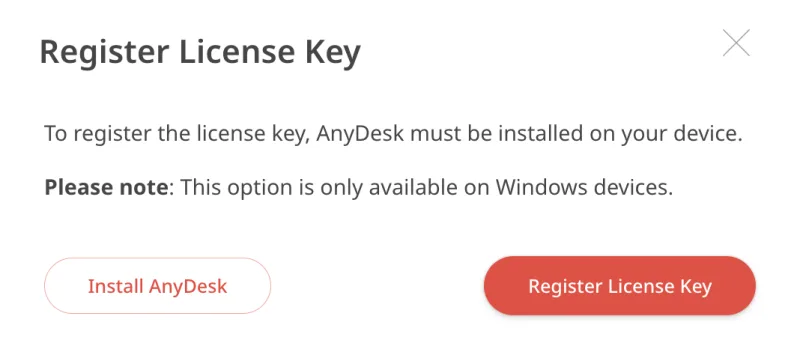
U standardního nainstalovaného klienta na Windows od verze 9.0.0 nabízí my.anydesk II také License → Register License Key: v dialogu registraci potvrďte a v prohlížeči povolte otevření AnyDesku, který musí být spuštěný. Jde o další způsob registrace téhož klienta, nemusíte postupně provádět všechny varianty.
Krok 4: První připojení
Požádejte protistranu o AnyDesk ID nebo alias. Na svém počítači jej vložte do pole Remote Address a stiskněte Enter nebo tlačítko se šipkou. Pro tuto první zkoušku vyčkejte, až člověk u vzdáleného počítače požadavek ručně přijme.
Po navázání spojení společně ověřte obraz a domluvený úkon. Relaci na své straně ukončíte křížkem na její kartě; protistrana může použít Disconnect. Licenční klíč není adresa počítače a při zadávání vzdáleného ID jej nepotřebujete.
Krok 5: Přístup bez obsluhy
Chcete-li se později připojovat bez potvrzení člověkem u cíle, pokračujte návodem k přístupu bez obsluhy v AnyDesku.
Kam dál
Při výměně pracovního počítače použijte aktivaci a přesun licence, při problémech na Macu kontrolu oprávnění. Podpoře PS Media pošlete číslo objednávky, systém, verzi klienta a znění chyby, bez hesel a licenčního klíče.
Postup vychází z dokumentace výrobce: