TeamViewer: jak začít po nákupu licence
Po nákupu si připravte licenční pokyny a určete počítač, ze kterého budete spojení zahajovat. Na něm budete pracovat s plným klientem TeamViewer Remote a vlastním licencovaným účtem. Pro první test se domluvte s člověkem u druhého zařízení; nastavení trvalého přístupu nechte až na závěr.
Krok 1: Stažení
Otevřete TeamViewer ke stažení a pokračujte odkazem na instaluj.cz pro svůj systém. Pro pracovní počítač vyberte plný klient TeamViewer Remote. Odkaz na stažení si nepleťte s aktivačním odkazem z licenčních pokynů: instalací programu se přiřazení zakoupené licence neřeší.
Na vzdálené straně si pro tento první test připravte TeamViewer Remote nebo QuickSupport. Předem si s kolegou potvrďte, který počítač budete ovládat a kdo bude připojení zahajovat. ID a heslo bude sdělovat člověk u ovládaného zařízení.
Krok 2: Instalace na Windows a macOS
Windows
- Na Windows otevřete TeamViewer_Setup.exe. Pokud systém ukáže bezpečnostní dotaz, ověřte vydavatele TeamViewer Germany GmbH a pokračujte přes Run.
- V instalátoru zvolte Default Installation → Accept – next.
- Přečtěte a potvrďte smluvní podmínky EULA a DPA, potom dokončete instalaci tlačítkem Continue.
macOS
Na macOS otevřete stažený TeamViewer.dmg, spusťte ikonu Install TeamViewer Remote a projděte pokyny instalátoru. Při přijímání spojení k Macu zkontrolujte systémová oprávnění. Když se připojení naváže, ale nejde obraz nebo myš, vraťte se nejprve k této kontrole.
Krok 3: Aktivace licence
Od PS Media obdržíte potvrzení od výrobce TeamViewer. E-mail s informacemi obvykle chodí také přímo od výrobce TeamViewer.
Řiďte se doručenými aktivačními pokyny ke své objednávce. U Business výrobce popisuje aktivační e-mail s tlačítkem Activate, po kterém se přihlásíte správným účtem nebo účet založíte a ověříte. Pokud pokyny novému zákazníkovi nabízejí Confirm account, pokračujte touto cestou; nejde o povinné opakování obou postupů.
Kontrola v klientu
Pak se stejným účtem přihlaste do plného klienta. U Business případný banner k pracovnímu zařízení potvrďte přes Add device; stav zkontrolujete přes profilový obrázek → Edit profile → Licences.
Podrobnosti má návod k aktivaci Business. Pro jiný typ licence použijte jeho vlastní pokyny, při chybějících údajích kontaktujte PS Media.
Krok 4: První připojení
Na vzdáleném počítači otevřete TeamViewer. V přihlášeném plném klientu najdete údaje přes Remote Support → Allow remote control; v QuickSupport se ID a heslo zobrazují přímo v okně.
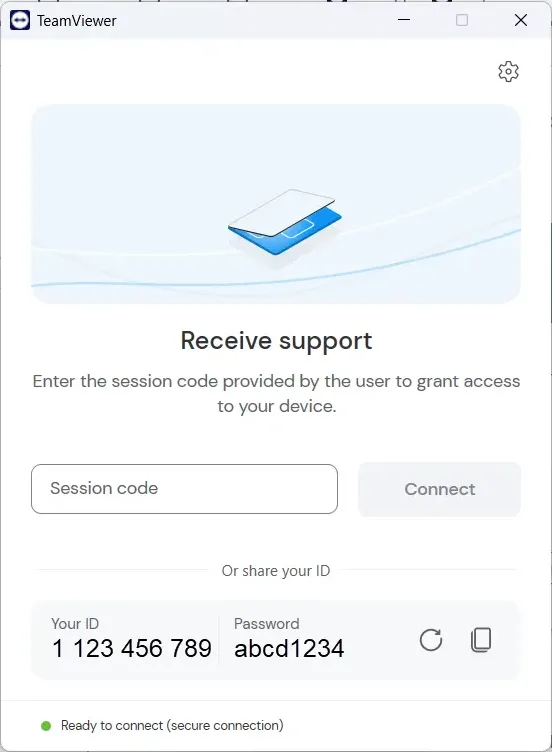
Na svém počítači otevřete Remote Support → Provide support, zadejte vzdálené ID a klikněte na Connect. Potom vložte heslo sdělené protistranou a opět potvrďte Connect. Heslo k účtu ani licenční údaje do tohoto dialogu nepatří.
Po zobrazení plochy společně ověřte správné zařízení a proveďte domluvený zkušební úkon. Přístupové údaje sdílejte jen s člověkem, se kterým jste si pomoc předem sjednali; obrázek slouží pouze k orientaci v okně.
Krok 5: Přístup bez obsluhy
Pro pravidelný přístup k vlastnímu počítači bez potvrzení protistrany pokračujte návodem TeamViewer Host a přístup bez obsluhy.
Kam dál
K aktivaci se můžete vrátit přes podrobný návod, při nesprávné detekci použití přes vysvětlení hlášky o komerčním použití. Podpoře PS Media předejte číslo objednávky, systém, verzi programu a chybové hlášení, bez hesel či aktivačních odkazů.
Postup vychází z dokumentace výrobce:
- TeamViewer — stažení a instalace
- TeamViewer — aktivace Business
- TeamViewer — kde najít ID a heslo
- TeamViewer — připojení přes ID a heslo