Supremo Console: první kroky s Professional
Postup vychází z návodů a snímků Nanosystems archivovaných 15. 10. 2026. Nejde o zkoušku živé Console; názvy nabídek se mohou mezi verzemi lišit.
Supremo Console propojí licenci Professional se zařízeními, která chcete spravovat. Postup proveďte nejprve na jednom počítači Windows: přihlásíte jej k účtu Console, zařadíte do adresáře a zapnete požadované funkce.
Krok 1: Přidejte Professional do účtu Console
- Pokud již máte aktivovanou licenci nebo přecházíte z jiné edice, pokračujte jejím přidáním do Console. Základní vložení klíče do aplikace popisuje aktivace licence Supremo.
- Přihlaste se do Supremo Console. Pro nový účet použijte registraci; dřívější uživatelé adresáře USilio mohou podle výrobce použít stejné přihlašovací údaje.
- Otevřete Licenses Management, v části Supremo Professional vložte aktivační kód a potvrďte Activate (aktivovat).

Použijte klíč a pokyny doručené k objednávce. Pokud není jasné, zda je licence připravená pro Console, ověřte to s prodejcem; nezakládejte kvůli tomu další objednávku.
Krok 2: Připojte spravovaný počítač
- Na počítači, který chcete spravovat, spusťte Supremo a otevřete Tools → Professional.
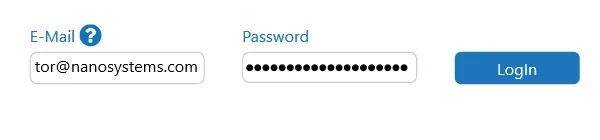
- Přihlaste se účtem vlastníka Console přes Login. Oprávnění vlastníka a dalších členů vysvětluje správa uživatelů a týmu.
- Vyčkejte na instalaci agenta Professional. Přiřaďte počítač k existující skupině adresáře, nebo zadejte název nové skupiny a uložte jej. Kontakt se do online adresáře přidá automaticky. Název zařízení můžete následně upravit.
Krok 3: Aktivujte správu a jednotlivé funkce
- V Console otevřete Devices Activation, vyhledejte svůj počítač a klikněte na Activate.
- Zkontrolujte zaškrtnuté funkce. Výchozí aktivace zapíná pouze Device Management (informace o zařízení). Podle potřeby přidejte Monitoring, Advanced Reports, License Sharing či Missing Patches. Podrobnosti najdete v souvisejících návodech níže.
- V horní části stránky ověřte využití licence. Každé aktivované zařízení se započítává do kapacity monitorovaných zařízení Professional.
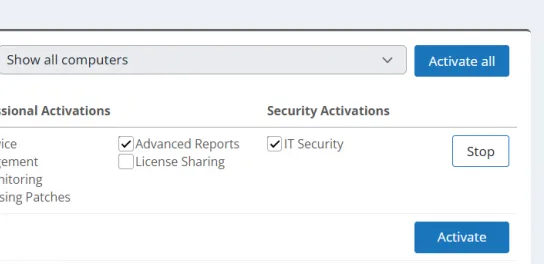
Pro hromadné změny slouží Multiple Selection: vyberte akci, funkce a případně skupinu, potom Run. Tlačítko Activate all na snímcích aktivuje zařízení hromadně; před použitím zkontrolujte výběr a filtry.
Tipy a omezení
Přihlášení klienta samo o sobě nenahrazuje aktivaci správy v Console. Správu lze zastavit tlačítkem Stop. Pro úplné ukončení služby podpory na daném počítači výrobce požaduje také odhlášení v jeho Tools → Professional.
Na snímku uvidíte různé stavy správy a připojení zařízení. Názvy stavů se mezi verzemi liší. Kontrolujte odděleně přihlášení klienta, aktivaci správy a dostupnost počítače.
Před nasazením ověřte kompatibilitu používané verze Suprema s cílovým systémem.
Kam dál
Pokračujte na uživatele a tým, adresář a inventář a monitorovací politiky. Samotný přístup bez obsluhy řeší Supremo na Windows: přístup bez obsluhy a trvalé heslo. Souvislosti najdete na stránce Supremo Professional.
Licence pro tento postup
Prohlédnout Supremo Professional. Požádat o zkušební licenci, nebo ověřit vhodnou licenci s PS Media.
Zdroje postupu
Postup vychází z dokumentace výrobce:
- Nanosystems — Activate Professional and associate your devices — aktualizace 2026-01-19, archivováno 2026-10-15.
- Nanosystems — Manage your Console users — aktualizace 2026-06-30, archivováno 2026-10-15.