Supremo Console: adresář, inventář a sken sítě
Postup vychází z návodů a snímků Nanosystems archivovaných 15. 10. 2026. Nejde o zkoušku živé Console; názvy nabídek se mohou mezi verzemi lišit. Inventář a Network Scan patří do Professional. Samostatně ověřte edici a oprávnění pro případnou správu Uranium Backup.
Adresář využijete k uspořádání kontaktů a sdílení přístupu s kolegy. Na přidružených zařízeních pak můžete kontrolovat inventář; pomocí Network Scan prozkoumáte zadaný rozsah sítě.
Krok 1: Uspořádejte kontakty do skupin
- Otevřete Address Book. Přes + u skupin zadejte název nové skupiny a potvrďte Add.
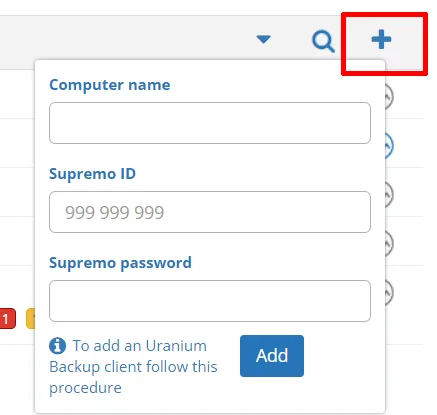
- Vyberte skupinu a použijte + u seznamu počítačů. Vyplňte Computer name, Supremo ID a Supremo password a potvrďte Add.
- Kliknutím na název počítače můžete kontakt upravit, odstranit nebo otevřít jeho vlastnosti. Adresář se synchronizuje s aplikací Supremo, změny se přenášejí oběma směry.
Ikona Supremo online umožňuje zahájit spojení z Console, Add Supremo označuje chybějící přístupové údaje a Supremo offline nedostupnou aplikaci nebo zařízení. Samostatná ikona agenta rozlišuje nepřipojení k účtu, připojení bez aktivované správy a aktivovanou správu. Ručně přidaný kontakt proto ještě neznamená zapnutý monitoring.
Krok 2: Sdílejte skupinu adresáře
- U názvu skupiny otevřete Share.
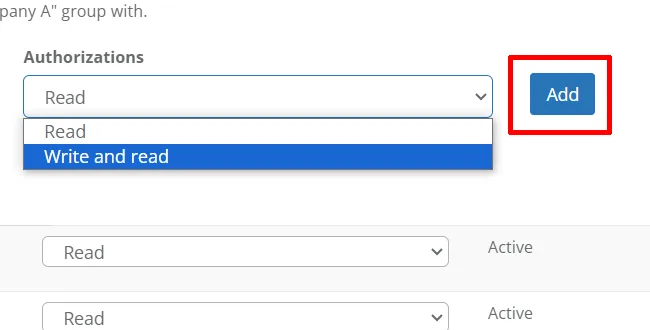
- Zadejte účet příjemce a v Authorizations zvolte Read nebo Write and read, jak ukazuje snímek. První volba dovoluje prohlížení a spuštění spojení, druhá také úpravy a přidávání počítačů.
- Potvrďte Add. Mazání a přesouvání kontaktů ve sdílené skupině zůstává podle výrobce vlastníkovi.
Tento postup doplňuje obecný návod adresář a sdílení zařízení. Hromadné sdílení z User Management popisuje správa uživatelů.
Krok 3: Prohlédněte inventář a stav počítače
- Nejprve přidružte zařízení k Professional a zapněte Device Management v Devices Activation.
- V RMM → Device Management vyberte skupinu a počítač. Dashboard shrnuje systém, disky, zabezpečení, sítě, hardware a software; náhled monitoringu se zobrazí, pokud je Monitoring aktivní. Podrobnosti otevřete lupou nebo kartou nahoře.
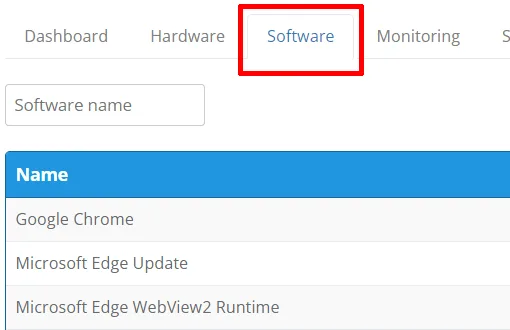
- Na kartách Hardware a Software zkontrolujte inventář. Přes Export jej můžete uložit jako CSV. Podle výrobce se změny hardwaru a softwaru promítnou během několika minut.
- System status ukazuje disky, antivirus, antispyware, firewall a síťové informace. Connect with Supremo vpravo nahoře slouží k připojení na vybraný počítač.
Krok 4: Prozkoumejte rozsah sítě
- Otevřete RMM → Network Scan.
- V Select group a Select computer vyberte skupinu a počítač, který použijete pro sken.
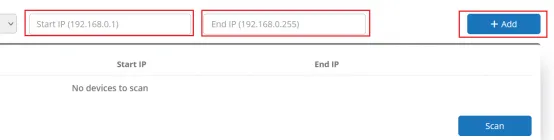
- Vyplňte Start IP a End IP, tedy začátek a konec rozsahu. Zvolte rozsah sítě, kterou spravujete, a uložte nastavení přes + Add.
- Stiskněte Scan. Zjištěná zařízení a dostupné údaje se objeví v tabulce výsledků.
Network Scan je součástí Professional. Ve svém účtu ověřte jeho aktivaci. Nalezení zařízení skenem samo nepotvrzuje jeho přidání do adresáře ani aktivaci Professional.
Pokud používáte také Uranium Backup
- Na počítači s Uranium Backup otevřete v této aplikaci Console, přihlaste se účtem Console a vyberte existující skupinu, nebo vytvořte novou. Klienta Uranium nelze přidat přímo z webového rozhraní.
- V Console otevřete klienta kliknutím na jeho název. Můžete kontrolovat stavy klientů a zálohovacích úloh, spouštět zálohu ručně, stahovat chybový protokol nebo aktualizovat klienta podle dostupnosti dané akce.
- Zálohovací úlohy nastavte v Uranium Backup. Vzdálená aktualizace vyžaduje nainstalovanou službu, spojení s Console a podporovanou verzi klienta; označení Update manually znamená ruční aktualizaci.
Před použitím ověřte požadovanou edici Uranium Backup a oprávnění ke správě záloh.
Tipy a omezení
Skupinu adresáře je praktické pojmenovat podle zákazníka nebo oddělení. Sdílení skupiny adresáře je samostatné od oprávnění k modulům Console. Informace o monitoringu vyžadují zvláštní aktivaci Monitoring; samotný inventář tuto volbu nenahrazuje.
Kam dál
Navazují monitoring a politiky a kontrola síťových spojení IT Security. Funkce v širším kontextu popisuje monitoring zařízení RMM.
Licence pro tento postup
Prohlédnout Supremo Professional. Požádat o zkušební licenci, nebo ověřit vhodnou licenci s PS Media.
Zdroje postupu
Postup vychází z dokumentace výrobce:
- Nanosystems — Manage your Supremo contacts and your Uranium Backup clients — aktualizace 2025-04-01, archivováno 2026-10-15.
- Nanosystems — Check the detailed information of your devices — aktualizace 2025-10-21, archivováno 2026-10-15.
- Nanosystems — Detect devices on your network — aktualizace 2025-12-11, archivováno 2026-10-15.
- Nanosystems — Manage and monitor your devices remotely — aktualizace 2025-10-28, archivováno 2026-10-15.
- Nanosystems — edice Suprema — dostupnost Network Scan doložena v matici webu, ověřeno 2026-10-14.