Supremo Console: hromadné nasazení přes MSI a MST
Postup vychází z návodů a snímků Nanosystems archivovaných 15. 10. 2026. Nejde o zkoušku živé Console; názvy nabídek se mohou mezi verzemi lišit. Dostupnost jednotlivých částí ověřte ve svém účtu a licenci; archivované návody nevymezují edici u všech popsaných přehledů.
Automatic installation v Console připraví instalační příkaz a přednastavení Suprema. Pokud potřebujete distribuovat MSI s vlastní konfigurací, uložíte v nástroji Orca parametry do samostatné transformace MST.
Jde o podrobný navazující postup ke stránce tichá instalace vzdáleného přístupu. Základní připojení uživatele popisuje Jak začít se Supremem.
Krok 1: Připravte příkaz v Console
- Otevřete Remote Support → Automatic installation. V dolní části stránky stáhněte EXE nebo MSI podle způsobu nasazení.
- Přes Create token vygenerujte bezpečnostní token. Distribuce se dokončí jen s platným tokenem; umožňuje také přidání kontaktů do adresáře.
- Vyberte skupinu adresáře nebo vytvořte novou. Pokud skupinu nevyplníte, zdroj uvádí vytvoření skupiny podle názvu domény. Bez zadaného názvu počítače se použije název zařízení.
- Nastavte potřebné volby a potom Generate command (vygenerovat příkaz). Můžete určit trvalé heslo Suprema, heslo pro přístup k nastavení Tools, jazyk, proxy, spouštění se systémem pro bezobslužný přístup a běh pod účtem System.
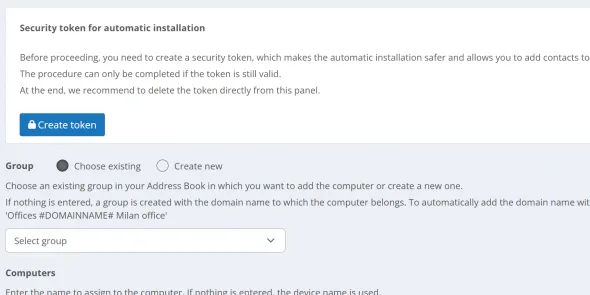
Přihlašovací heslo pro vzdálený přístup a heslo k nastavení mají rozdílný účel. Podrobnosti cílového přístupu řeší Supremo bez obsluhy.
Pro název počítače zdroj uvádí #COMPUTERNAME#. Parametry sestavte generátorem své Console a ověřte výsledné názvy při pilotním nasazení.
Krok 2: Zvolte způsob distribuce
- Pro EXE použijte příkaz vygenerovaný pro Supremo.exe.
- Pro samotné MSI použijte vygenerovanou variantu s WRAPPED_ARGUMENTS.
- Pokud používáte MSI s transformací, připravte MST následujícím postupem a distribuujte jej společně s odpovídajícím MSI.
Návod výrobce upozorňuje, že při předávání celého řetězce parametrů hodnotě za znakem = musí být hodnota v uvozovkách. Vnitřní uvozovky se v jeho ukázce zdvojují. Předání a escapování parametrů vyzkoušejte ve svém distribučním nástroji na jednom počítači.
Krok 3: Vytvořte MST v Orca
- Nainstalujte Microsoft Orca. Otevřete stažené supremo.msi pomocí Edit with Orca.
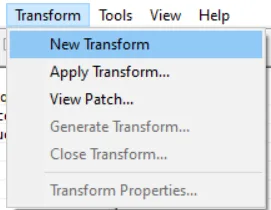
- V nabídce vyberte Transform → New Transform.
- V seznamu tabulek zvolte Property. V její pravé části otevřete místní nabídku a Add Row….
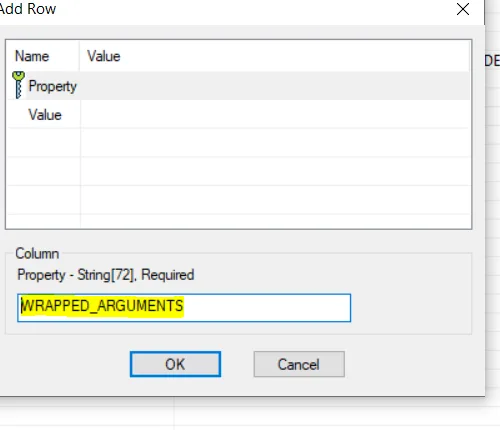
- Do pole Property vložte přesně
WRAPPED_ARGUMENTS. Do Value vložte příkaz s konfigurací vygenerovaný v Console. Potvrďte OK.
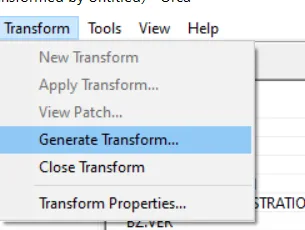
- Otevřete Transform → Generate Transform… a transformaci uložte jako Supremo.mst.
Krok 4: Nasaďte MSI s MST a zkontrolujte přiřazení
-
Použijte příkaz ze zdroje pro balíček a transformaci, které jste právě připravili:
msiexec.exe /i Supremo.msi /qn TRANSFORMS="Supremo.mst" -
Před hromadným nasazením doporučujeme zkoušku na jednom počítači. Zkontrolujte, zda se kontakt objevil ve správné skupině adresáře a odpovídá požadovanému přednastavení.
-
Po dokončení distribuce výrobce doporučuje token na stejné stránce Console smazat. Potřebujete-li další nasazení, znovu ověřte platnost používaného tokenu.
Tipy a omezení
Starší návod MST odkazuje na Customisations → Automatic installation; novější text i snímek mají Remote Support → Automatic installation.
Příkaz s tokenem si vygenerujte pro vlastní nasazení. Hesla a tokeny uchovávejte podle firemních pravidel; nesdílejte je ve veřejných skriptech ani tiketech. Hromadná instalace klienta není totéž co aktivace jednotlivých funkcí Professional; po nasazení pokračujte podle příslušného návodu.
Kam dál
Navazují přidružení a aktivace Professional a vlastní klient Custom Pro. Souhrn možností nabízí vzdálená správa Supremo.
Licence pro tento postup
Prohlédnout Supremo Professional. Požádat o zkušební licenci, nebo ověřit vhodnou licenci s PS Media.
Zdroje postupu
Postup vychází z dokumentace výrobce:
- Nanosystems — Configure Supremo and install it remotely — aktualizace 2026-02-04, archivováno 2026-10-15.
- Nanosystems — Generate the MST file to distribute Supremo with the MSI — aktualizace 2025-10-21, archivováno 2026-10-15.