Supremo RMM: monitoring a politiky zařízení
Postup vychází z návodů a snímků Nanosystems archivovaných 15. 10. 2026. Nejde o zkoušku živé Console; názvy nabídek se mohou mezi verzemi lišit.
Monitoring v Professional vyhodnocuje stav počítačů podle politik, které jim přiřadíte. Nastavíte tak, jaké vytížení nebo změny služeb mají vyvolat upozornění, a v Console zkontrolujete probíhající i ukončené problémy.
Krok 1: Zapněte Monitoring a zkontrolujte přehled
- Po přidružení počítače zapněte v Devices Activation funkci Monitoring. Aktivace Device Management a Monitoring jsou samostatné.
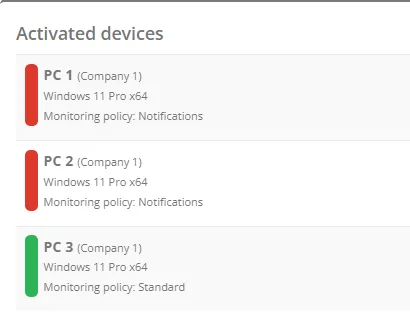
- Otevřete RMM → Dashboard. V Activated devices vidíte zařízení s aktivním Device Management, jejich skupiny, systémy, politiky a upozornění. Filtr skupiny pomůže vybrat zákazníka nebo oddělení.
- Barva indikátoru odráží stav podle politiky: zelená bez hlášeného problému, červená při chybě, žlutá při varování. Šedá znamená neaktivní Monitoring, nikoli potvrzení bezproblémového stavu.
- V části Monitoring zkontrolujte souhrn zařízení a upozornění. Lupa otevře celkový monitoring, název počítače jeho detail.
Krok 2: Vytvořte nebo upravte politiku
- V RMM → Monitoring otevřete Manage monitoring policy, jak uvádí snímek. Text návodu používá také Manage Monitoring Policies. Nově aktivovaná zařízení dostávají standardní politiku; můžete ji upravit nebo vytvořit vlastní.
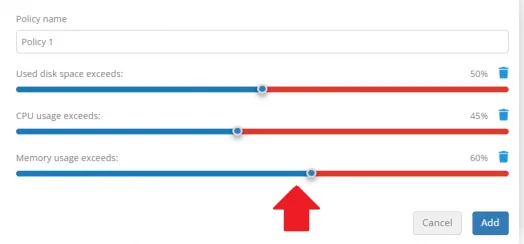
- Přes Create new monitoring policy zadejte Policy name. V Add setting vyberte parametr a použijte + Add.
- Pro disk, CPU a paměť nastavte maximální procento využití, po jehož překročení chcete chybové upozornění. Neopisujte ukázkové hodnoty automaticky; zvolte je podle provozu zařízení.
- Pro varování přidejte také pozastavené Windows Update, vypnutý antivirus nebo firewall. Po dokončení uložte politiku tlačítkem Add, v případě úpravy příslušnou ukládací volbou.
Krok 3: Přidejte služby, procesy a události Windows
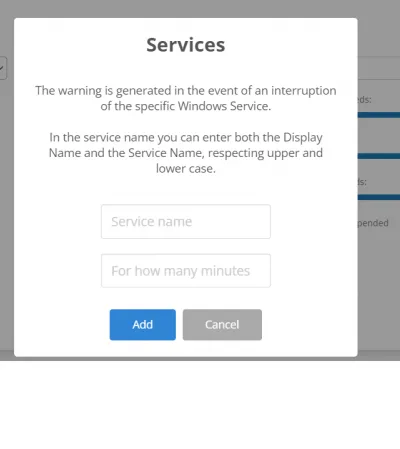
- U Services zadejte název služby a počet minut přerušení. Výrobce připouští zobrazovaný i systémový název služby a požaduje dodržet velikost písmen. Sleduje se přerušení běhu služby.
- U Processes zadejte přesný název procesu ze Správce úloh včetně velikosti písmen. Zvolte running nebo not running a dobu v minutách, po které má přijít upozornění.
- U Events vyberte protokol Windows Application, System nebo Security, typ události, vlastní název a ID události. Jde o protokoly událostí Windows; anglický text zde nepřesně používá slovo „registry“.
Krok 4: Přiřaďte politiku a pracujte s upozorněními
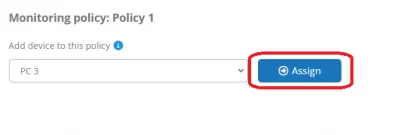
- V řádku politiky otevřete ikonu počítače. Vyberte zařízení a potvrďte Assign.
- Pro odebrání přiřazení použijte X u zařízení. Následně se mu automaticky přiřadí standardní politika.
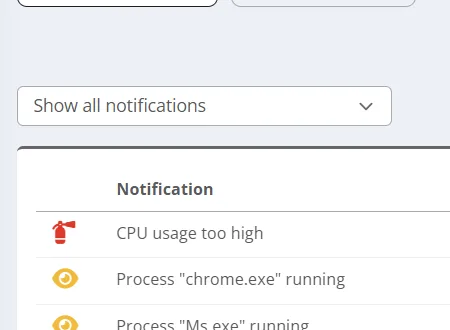
- V Monitoring sledujte probíhající upozornění, jejich typ a dobu trvání. Výkonnostní chyby jsou červené; varování k zabezpečení, službám, procesům a událostem žlutá.
- Přes Email notifications vyberte upozornění, která chcete dostávat e-mailem. Jakmile hlášený problém pomine, záznam se automaticky přesune do Ended notifications, kde můžete hledat podle typu a období.
Tipy a omezení
Politiky pro monitoring určují vyhodnocení stavu. Automatické Windows Update se nastavují jinými, činnostními politikami v Missing Patches. Zelený stav znamená výsledek sledovaných parametrů; samotná aktivace monitoringu nepopisuje způsob opravy problému.
Názvy tlačítek se mezi verzemi Console mohou lišit. Při ukládání kontrolujte výslednou politiku a její přiřazení.
Kam dál
Navazují chybějící záplaty a Windows Update a inventář zařízení. Souhrn funkcí nabízí Supremo RMM monitoring.
Licence pro tento postup
Prohlédnout Supremo Professional. Požádat o zkušební licenci, nebo ověřit vhodnou licenci s PS Media.
Zdroje postupu
Postup vychází z dokumentace výrobce:
- Nanosystems — Manage and monitor your devices remotely — aktualizace 2025-10-28, archivováno 2026-10-15.
- Nanosystems — Access the control panel of your devices — aktualizace 2025-10-28, archivováno 2026-10-15.
- Nanosystems — Configure the monitoring policy for each device — aktualizace 2026-05-12, archivováno 2026-10-15.
- Nanosystems — Check the health of your devices — aktualizace 2025-11-03, archivováno 2026-10-15.