Supremo Console: záplaty a Windows Update
Postup vychází z návodů a snímků Nanosystems archivovaných 15. 10. 2026. Nejde o zkoušku živé Console; názvy nabídek se mohou mezi verzemi lišit.
V Missing Patches zjistíte, které systémové záplaty na spravovaných počítačích chybí. Pomocí činnostních politik můžete zapnout automatické aktualizace Windows bez připojování k ploše jednotlivých zařízení.
Krok 1: Zapněte funkci a projděte chybějící záplaty
- Dokončete přidružení zařízení k Professional.
- V Devices Activation aktivujte správu vybraných počítačů a zaškrtněte Missing Patches.
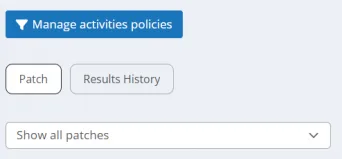
- Otevřete RMM → Missing Patches. Na kartě Patch zkontrolujte přehled chybějících záplat a podle potřeby použijte filtry záplat, skupin a počítačů.
Krok 2: Připravte politiku aktualizací
- Klikněte na Manage activities policies (správa činnostních politik).
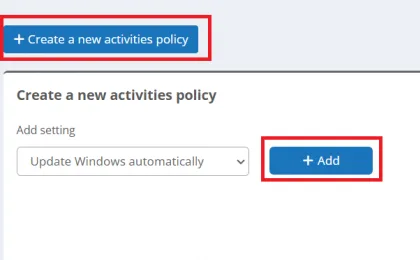
- Vyberte Create a new activities policy a do Policy name zadejte název.
- V Add setting zvolte Update Windows automatically, přidejte přes + Add a novou politiku potvrďte spodním Add.
- Pokud má být automatická aktualizace výchozí volbou, můžete upravit standardní politiku. Nejdříve zkontrolujte, kterých počítačů se její změna dotkne.
Krok 3: Přiřaďte zařízení a připravte výjimky
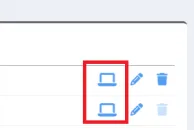
- U zvolené politiky otevřete ikonu počítače a přidejte zařízení, pro která má platit.
- Počítačům, které chcete z automatických aktualizací vynechat, vytvořte jinou politiku: vyplňte pouze název, bez volby automatických Windows Update, a přiřaďte jim ji.
- Na stejné stránce můžete politiky upravit nebo odstranit.
Krok 4: Ověřte výsledek
- Vraťte se do Missing Patches a otevřete Results History.
- Zkontrolujte výsledky aktualizací, zejména úspěšné běhy a chyby. Nezaměňujte přiřazení politiky za potvrzení úspěšné aktualizace.
Tipy a omezení
Činnostní politiky aktualizací mají jiný účel než monitorovací politiky. Upozornění na pozastavené Windows Update v Monitoringu samo automatické aktualizace nezapíná.
Před plošným zapnutím aktualizací ověřte na pilotním zařízení zejména chování restartů a načasování. Archivovaný postup tyto podrobnosti neurčuje.
Kam dál
Pokračujte na monitoring a politiky nebo adresář a inventář. Souvislosti nabízí vzdálená správa počítačů Supremo.
Licence pro tento postup
Prohlédnout Supremo Professional. Požádat o zkušební licenci, nebo ověřit vhodnou licenci s PS Media.
Zdroje postupu
Postup vychází z dokumentace výrobce:
- Nanosystems — View and manage missing patches and updates — aktualizace 2025-11-06, archivováno 2026-10-15.
- Nanosystems — Manage and monitor your devices remotely — aktualizace 2025-10-28, archivováno 2026-10-15.