Supremo Console: uživatelé a tým podpory
Postup vychází z návodů a snímků Nanosystems archivovaných 15. 10. 2026. Nejde o zkoušku živé Console; názvy nabídek se mohou mezi verzemi lišit.
V Console můžete oddělit přístup ke správě zařízení, reportům a tiketům. Připravte nejprve členy týmu, potom jim zpřístupněte potřebné části Console a skupiny adresáře.
Krok 1: Aktivujte tým a přidejte kolegy
- Přihlaste se jako vlastník licence Professional. V Support Services potvrďte aktivaci týmu podpory; zakladatel se stává jeho vlastníkem a administrátorem. Návod ke správě uživatelů popisuje také Activate a zadání názvu pracovního týmu.
- Otevřete User Management a klikněte na Add User.
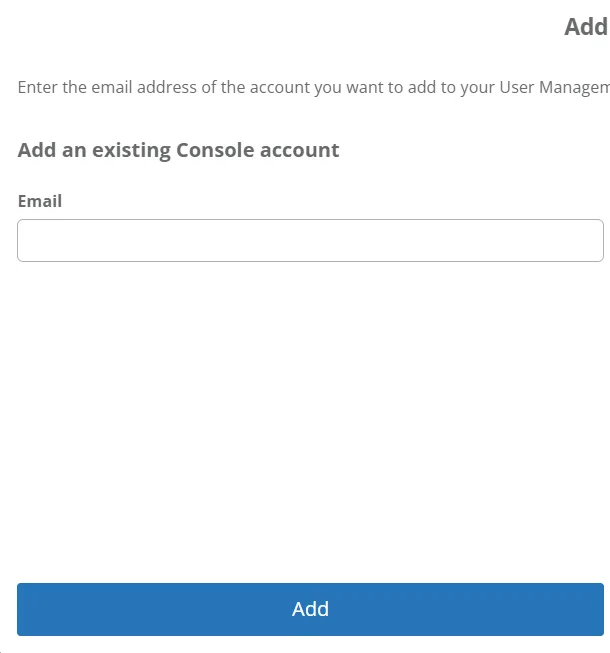
- U existujícího účtu vyplňte Add an existing Console account a potvrďte Add. Pro nový účet použijte Register and add a new Console account a Register and add. Potvrzovací e-mail o vytvoření účtu se podle výrobce posílá jen při nové registraci.
Umístění správy týmu se mezi verzemi liší. Novější text používá Support Services a User Management, starší snímky také Support Team. Hledejte odpovídající název ve své Console.
Krok 2: Rozdělte oprávnění
- V seznamu uživatelů zpřístupněte jen potřebné části. Novější text výrobce rozlišuje Administration, Remote Support, Support Services, RMM, IT Security a Backup. Starší snímky používají také Remote Management a Support Management.
- Sdílením Administration vzniká role administrátora včetně přístupu ke správě uživatelů, licencí a aktivací zařízení. Vlastník má plná oprávnění, může povyšovat další administrátory a jako jediný podle návodu přidružuje zařízení přihlášením v Tools → Professional.
- Zpřístupněním Support Services se uživatel stane operátorem fronty podpory. Ostatní sdílené části určují jeho přístup k příslušným datům a funkcím.
Uživatel Console, administrátor a operátor tiketů jsou odlišné role. Při rozšiřování týmu si s prodejcem potvrďte licenční rozsah pro požadované role.
Krok 3: Sdílejte adresář samostatně
- U člena otevřete ikonu Shared groups, vyberte skupinu a přidejte ji přes +.
- Zvolte Read pro čtení a navazování spojení, nebo Read and Write pro možnost úprav. Oprávnění vlastníka ke smazání a přesunu kontaktů tím nepřecházejí na příjemce.
- Pro hromadné sdílení použijte Share all groups, vyberte Share nebo Remove sharing, oprávnění a příjemce; potvrďte Run. Na kartě Groups lze postupovat také od skupiny k uživatelům.

Adresář se nesdílí automaticky se žádnou částí Console. Při sdílení Remote Support se sdílejí i reporty viditelné administrátorovi; pro úplný přehled připojení je podle výrobce třeba sdílet také odpovídající skupiny kontaktů.
Krok 4: Vytvořte skupiny podpory
- V nastavení Support Services otevřete Configurations → Groups, použijte +, zadejte název a potvrďte Create. Na starším snímku je tato správa pod Support Team.
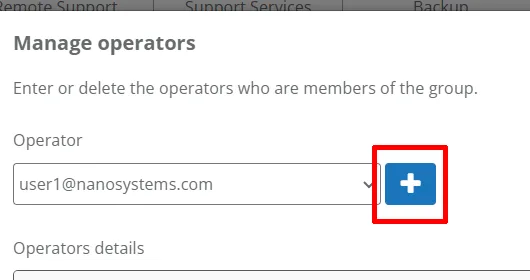
- U skupiny otevřete ozubené kolo a Manage operators. Vyberte operátora a přidejte jej přes +. Ve výběru se objeví až po zpřístupnění správy podpory v User Management.
- V konfiguraci můžete zapnout Email notification pro přiřazení tiketu operátorovi či jeho skupině.
Tipy a omezení
Každý uživatel může patřit jen do jednoho týmu podpory. Platnou licenci potřebuje vlastník týmu. Skupiny podpory určují práci s tikety; skupiny adresáře organizují kontakty a jejich sdílení.
Smazáním skupiny podpory se otevřené tikety vrátí mezi nepřiřazené a uzavřené tikety dané skupiny se podle výrobce odstraní z historie. U souvisejících profilů Custom Pro pak opravte skupiny a změnu uložte; zákazník upraveného klienta zavře a znovu spustí.
Kam dál
Navazují adresář a inventář, požadavky a vyúčtování podpory a Custom Pro. Přehled využití najdete na stránce vzdálená správa Supremo.
Licence pro tento postup
Prohlédnout Supremo Professional. Požádat o zkušební licenci, nebo ověřit vhodnou licenci s PS Media.
Zdroje postupu
Postup vychází z dokumentace výrobce:
- Nanosystems — Create your Support Team — aktualizace 2026-09-25, archivováno 2026-10-15.
- Nanosystems — Manage your Console users — aktualizace 2026-06-30, archivováno 2026-10-15.