Supremo Console: reporty a statistiky podpory
Postup vychází z návodů a snímků Nanosystems archivovaných 15. 10. 2026. Nejde o zkoušku živé Console; názvy nabídek se mohou mezi verzemi lišit.
Advanced Reports sledují vzdálená připojení zařízení, zatímco Support Services Dashboard shrnuje práci s požadavky podpory. Použijte první přehled pro konkrétní relace a druhý pro stav tiketů a vytížení týmu.
Krok 1: Zapněte Advanced Reports na zařízeních
- Na každém sledovaném počítači přihlaste klienta k Console v Tools → Professional, jak popisují první kroky s Professional.
- V Devices Activation aktivujte správu zařízení a zaškrtněte Advanced Reports.
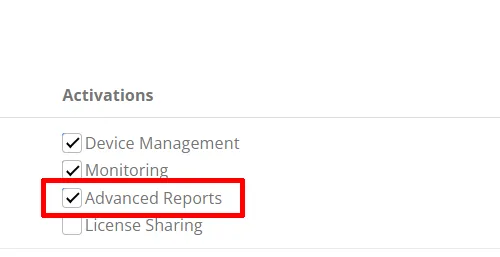
Zapněte přímo Advanced Reports; samotné zaškrtnutí Monitoring tuto aktivaci nenahrazuje.
Krok 2: Vyhledejte příchozí a odchozí relace
- Otevřete Remote Support → Advanced Reports.
- Zvolte skupinu, počítač, období a směr připojení. Na snímku přepínače Outgoing connections a Incoming connections umožňují vybrat odchozí, příchozí nebo oba typy relací.
- Potvrďte Show advanced reports. Graf zobrazí denní počty spojení ve vybraném období.
- V tabulce zkontrolujte zařízení nebo Supremo ID na obou stranách, začátek, konec a délku spojení i případné poznámky zahajujícího uživatele.
- Přes Export uložte výsledky do CSV.

V Remote Support → Dashboard výrobce popisuje také souhrn počtu reportů za posledních 24 hodin a statistiky za posledních 12 měsíců.
Krok 3: Zkontrolujte stav tiketů a vytížení týmu
- Jako administrátor týmu otevřete Support Services → Dashboard. Tento přehled navazuje na nastavenou frontu podpory.
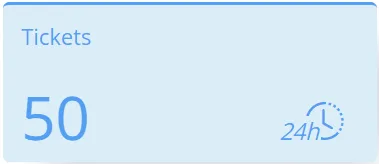
- V horních kartách projděte celkový počet přijatých, otevřených, nepřiřazených a expirujících tiketů za posledních 24 hodin.
- V následujících grafech sledujte počty a stavy tiketů za 12 měsíců. Rozbalovacími nabídkami vyberte operátora nebo skupinu.
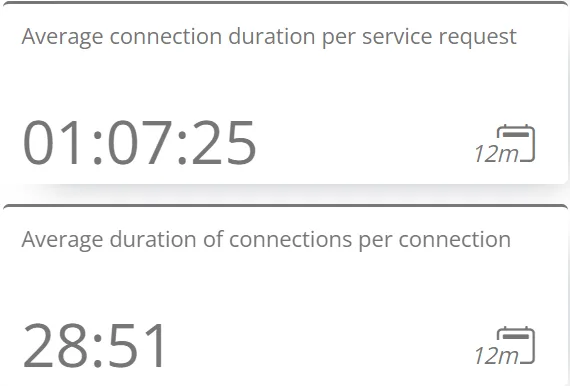
- Zkontrolujte průměrnou délku připojení na požadavek, průměrnou délku jedné relace a počet spojení. Show hours / Show number přepíná zobrazení mezi hodinami a počtem.
- Přes Options si vyberte přehledy, které chcete na Dashboardu zobrazit.
Tipy a omezení
Jedna relace a jeden tiket představují odlišné jednotky. K vyřízení tiketu může patřit více spojení; při porovnávání průměrů vždy sledujte, zda je hodnota vztažena k požadavku, nebo k jednotlivé relaci.
Zobrazení statistik za 12 měsíců samo neurčuje dobu uchování všech detailních záznamů. Před reportem za minulé období zkontrolujte skutečně dostupná data. Archivovaný návod neurčuje úplnou retenční politiku ani zpětné doplnění relací před aktivací.
Kam dál
Pro zpracování jednotlivých tiketů a smluvních profilů otevřete požadavky a vyúčtování. Přístup k datům řeší uživatelé a tým. Produktový přehled najdete na stránce Supremo Professional.
Licence pro tento postup
Prohlédnout Supremo Professional. Požádat o zkušební licenci, nebo ověřit vhodnou licenci s PS Media.
Zdroje postupu
Postup vychází z dokumentace výrobce:
- Nanosystems — Check the incoming and outgoing connections of whoever you want — aktualizace 2025-10-21, archivováno 2026-10-15.
- Nanosystems — Measure and optimise your support — aktualizace 2025-10-21, archivováno 2026-10-15.
- Nanosystems — Activate Professional and associate your devices — aktualizace 2026-01-19, archivováno 2026-10-15.
- Nanosystems — Manage your customers’ support requests — aktualizace 2025-10-28, archivováno 2026-10-15.