Supremo Console: požadavky a vyúčtování podpory
Postup vychází z návodů a snímků Nanosystems archivovaných 15. 10. 2026. Nejde o zkoušku živé Console; názvy nabídek se mohou mezi verzemi lišit. Dostupnost jednotlivých částí ověřte ve svém účtu a licenci; archivované návody nevymezují edici u všech popsaných přehledů.
Support Services shromažďuje požadavky odeslané ze zákaznického klienta Supremo Custom Pro. Accounting Management pak pracuje s délkou relací a smluvními profily jako s podklady pro vyúčtování podpory.
Krok 1: Připravte příjem požadavků
- Aktivujte tým podpory a operátory. Pro frontu podpory musí mít vlastník týmu aktivní Professional v účtu Console.
- Vytvořte profil Custom Pro, zapněte požadavky na podporu a upraveného klienta předejte zákazníkům.
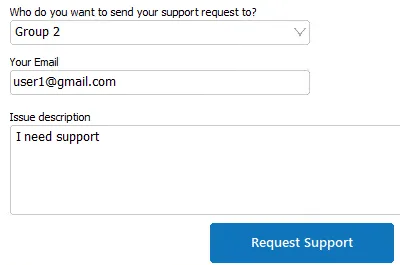
- Zákazník v klientovi otevře Support Request, vybere skupinu, pokud ji profil nabízí, vyplní Your Email a Issue description a odešle přes Request Support.
Krok 2: Přiřaďte tiket a vyřešte jej
- V Support Services → Tickets zkontrolujte číslo požadavku, žadatele, prioritu, čekání, operátora, skupinu a popis problému.
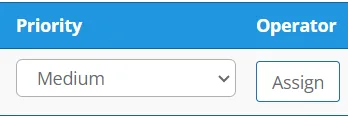
- Ve sloupci Priority podle potřeby upravte naléhavost. Přes Assign ve sloupci Operator přiřaďte operátora, případně vyberte Group.
- Ikonou Supremo můžete zahájit spojení k zařízení žadatele bez ručního zadávání jeho přístupových údajů. V aplikaci Supremo musíte být přihlášeni do adresáře a zákazník musí připojení přijmout.
- Po vyřešení použijte ikonu zámku a tiket uzavřete.
Administrátor vidí všechny požadavky týmu. Operátor pracuje s požadavky přiřazenými jemu nebo jeho skupinám. Při předání do jiné skupiny může tiket z jeho přehledu zmizet. Přiřazení pouze operátorovi bez skupiny zpřístupní tiket danému operátorovi; administrátor má nadále celkový přehled.
Krok 3: Zkontrolujte historii a organizace
- V Support Services → History vyhledejte uzavřené a expirované požadavky. Filtrujte podle stavu, operátora, skupiny a data; výsledky lze exportovat do CSV.
- U tiketu můžete dohledat dobu čekání, přidělení a počet i délku spojení. Operátor má omezenou viditelnost podle svých tiketů a skupin, administrátor vidí celý tým.
- Pod Organisations můžete přiřadit e-mailové doméně zákazníka název organizace. V tiketu se pak místo e-mailu zobrazuje název; najetím na něj zobrazíte e-mail žadatele.
- V Support Services → Dashboard → Options → Support report lze zapnout automatický e-mailový přehled poskytnuté podpory zákazníkovi. Tuto volbu popisuje text výrobce; na přiložených snímcích není zachycena.
Neuzavřené požadavky podle zdroje automaticky expirují po 24 hodinách a přejdou do historie. Expirace neznamená vyřešení problému zákazníka.
Krok 4: Nastavte profily pro vyúčtování
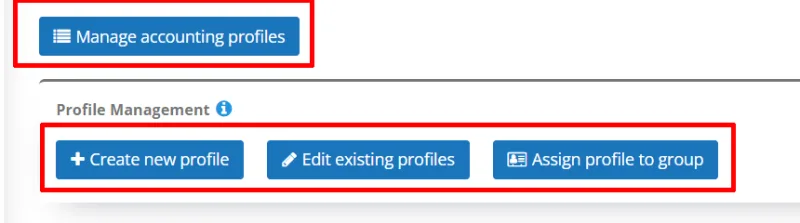
- Otevřete Remote Support → Accounting Management → Manage accounting profiles a Create new profile.
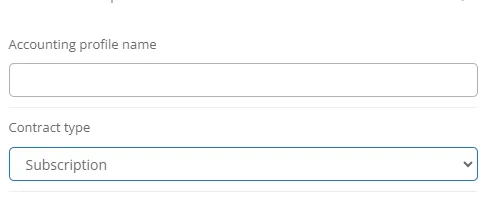
- Zvolte Pay-per-use pro vyúčtování podle délky podpory nebo Subscription pro čerpání předplacených hodin. Vyplňte sjednané parametry smlouvy; tento návod neuvádí žádné sazby.
- Přes Assign profile to group vyberte skupinu adresáře zákazníka, profil a potvrďte Assign. Pro tento účel je praktická samostatná skupina adresáře pro každého zákazníka.
U Pay-per-use lze nastavit minimální délku podpory, první a další účtovací intervaly. Pro účtování po skutečných minutách zdroj uvádí interval dalších úseků 1 minuta. Jeden takový profil lze přiřadit více skupinám se stejnými smluvními podmínkami, přičemž vyúčtování se vede po zákaznících.
U Subscription vyplníte počet hodin a účtovací interval. Každému zákazníkovi vytvořte vlastní profil, protože se z něj odečítají hodiny; společný profil by sdílel jejich zůstatek.
Krok 5: Zkontrolujte a uzavřete podklady k vyúčtování
- Pomocí Group filter for accounting calculation vyberte zákazníka a určete období. Žlutá označuje dosud nezapočtené relace, zelená již započtené.
- Před uzavřením doplňte Extra Duration v minutách a poznámky. Dodatečný čas může zohlednit práci mimo relaci; podle výrobce lze zápornou hodnotou délku i snížit.
- Zkontrolujte výsledek a uzamkněte konkrétní relaci ikonou zámku. Poté už podle zdroje nelze měnit její délku ani vypočtenou částku. Hromadná volba na snímku je Account for all; text používá „Count all“.
- Přes Calculate totals zkontrolujte součty započtených i nezapočtených časů. Export uloží CSV pro další zpracování. U předplatného lze přes Reload doplnit další sjednané hodiny.
Tipy a omezení
Změny profilů či přiřazení se podle výrobce projeví u podpory započtené po změně. Proto profil i dodatečnou délku ověřte před uzamčením. Zavření tiketu v Tickets a uzamčení relace ve vyúčtování jsou dvě samostatné činnosti.
Accounting Management zde slouží k přípravě podkladů a exportu pro vyúčtování podpory. Vystavení českého daňového dokladu ani konkrétní účetní integraci tento postup nedokládá. Názvy filtrů se mezi verzemi mohou lišit.
Kam dál
Navazují reporty a statistiky podpory, správa týmu a Custom Pro. Širší přehled poskytuje vzdálená správa Supremo.
Licence pro tento postup
Prohlédnout Supremo Professional. Požádat o zkušební licenci, nebo ověřit vhodnou licenci s PS Media.
Zdroje postupu
Postup vychází z dokumentace výrobce:
- Nanosystems — Manage your customers’ support requests — aktualizace 2025-10-28, archivováno 2026-10-15.
- Nanosystems — Check all the support requests managed by your Team — aktualizace 2025-10-21, archivováno 2026-10-15.
- Nanosystems — Invoice remote support — aktualizace 2025-04-01, archivováno 2026-10-15.