Supremo Custom Pro: vlastní klient a nastavení
Postup vychází z návodů a snímků Nanosystems archivovaných 15. 10. 2026. Nejde o zkoušku živé Console; názvy nabídek se mohou mezi verzemi lišit.
Custom Pro v Professional připraví zákaznického klienta s vlastním vzhledem a vybranými nastaveními. Můžete v něm zpřístupnit požadavky na podporu a určit, komu přijdou do Console.
Krok 1: Vytvořte profil a upravte vzhled
- V Console otevřete Remote Support → Supremo Custom Pro. Zdroj uvádí zadání aktivačního kódu Professional pro přístup k pokročilým funkcím.
- Vedle nabídky Profile klikněte na + a zadejte Profile name. Lze vytvořit více profilů pro různé klienty.
- V Graphics vyberte vlastní logo, nastavte Secondary colour a Text colour a doplňte Your contacts (visible to your customers). Náhled vpravo průběžně ukazuje výsledek.
- V Default language zvolte jazyk klienta nebo automatickou detekci podle zařízení.
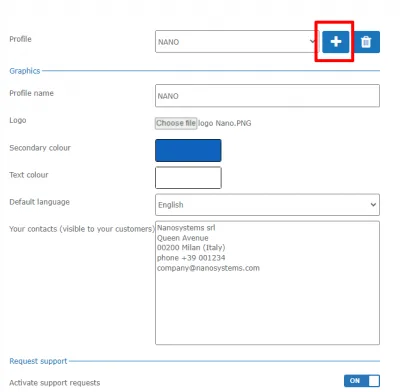
Výběr loga může být označen Upload Logo nebo Choose file. Položka Custom Pro je v některých verzích pod Support Services.
Krok 2: Zapněte požadavky na podporu
- Nejdříve aktivujte tým podpory a pracujte jako jeho administrátor.
- V profilu najděte Request support a přepněte Activate support requests do ON.
- V Priority zvolte výchozí prioritu. Operátoři ji mohou při zpracování tiketu později změnit.
- Přes Add group a + přidejte skupiny podpory. Pokud jich přidáte více, zákazník si může vybrat příjemce požadavku; v Default – Groups můžete označit výchozí skupinu.
- Do Description (visible to your customers) napište instrukce, které mají zákazníci vidět při zadávání požadavku.
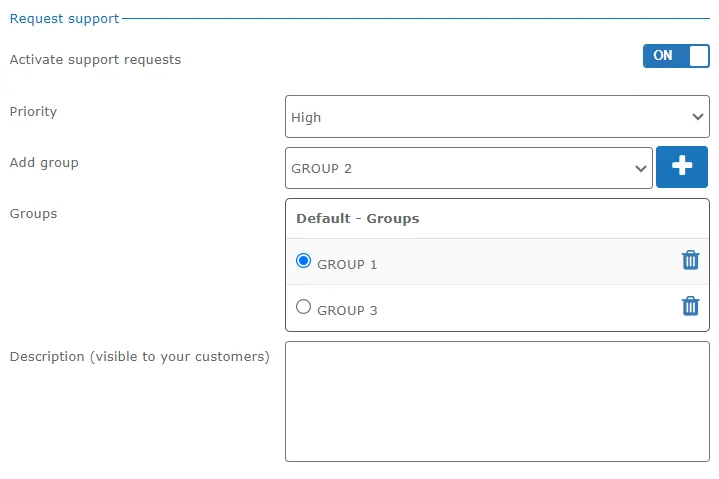
Odeslané požadavky uvidí operátoři příslušné skupiny. Další práci s tikety popisuje fronta a vyúčtování podpory.
Krok 3: Nastavte centrální volby
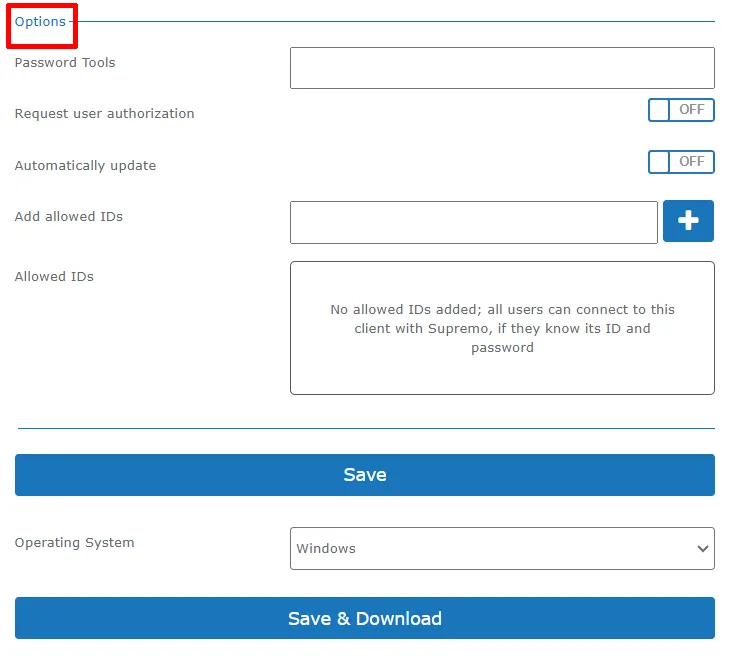
- V Options → Password Tools nastavte podle potřeby heslo, které chrání přístup k panelu Tools a změnám konfigurace klienta.
- Request user authorization vyžaduje přijetí každého příchozího spojení zákazníkem u počítače. Zvažte tento požadavek při přípravě klienta pro daný způsob podpory.
- Automatically update zapíná automatické tiché aktualizace upraveného klienta při dostupnosti nové verze.
- V Add allowed IDs přidávejte přes + povolená Supremo ID. Klient pak podle výrobce přijímá vzdálená spojení pouze z ID v seznamu Allowed IDs.
Krok 4: Uložte a připravte klienta pro zákazníka
- Změny uložte přes Save. Na snímku lze vybrat Operating System a použít Save & Download ke stažení upraveného klienta.
- Doporučujeme na zkušebním zařízení ověřit vzhled, způsob přijetí spojení a odeslání požadavku správné skupině. Poté klienta předejte zákazníkům.
Před distribucí ověřte požadované volby na konkrétním klientském systému.
Tipy a omezení
Požadavek na ruční potvrzení spojení znamená, že u počítače musí být někdo přítomen. Při požadavku na pravidelný přístup bez obsluhy nejprve zvolte odpovídající nastavení podle stávajícího návodu.
Custom Pro určuje vzhled a vybrané chování klienta. Samotné hromadné nasazení přes instalační balíček popisuje samostatný postup MSI/MST. Po změně profilu ověřte chování existující instalace; archivovaný návod neurčuje obecnou dobu ani způsob převzetí všech změn.
Kam dál
Navazují uživatelé a tým, požadavky podpory a hromadné nasazení MSI/MST. Obecný kontext nabízí vlastní klient u výrobců, produktové funkce vzdálená správa Supremo.
Licence pro tento postup
Prohlédnout Supremo Professional. Požádat o zkušební licenci, nebo ověřit vhodnou licenci s PS Media.
Zdroje postupu
Postup vychází z dokumentace výrobce:
- Nanosystems — Customise Supremo with advanced features (Custom Pro) — aktualizace 2025-11-26, archivováno 2026-10-15.